
Table des matières
Qu’est-ce que le paiement partiel sur ShopLentor ?
Le paiement partiel (aussi appelé paiement fractionné ou paiement en plusieurs fois) est une modalité de paiement qui propose à vos clients de faire un premier paiement d’un produit ou service, et de reporter le paiement du reste. Il existe d’autres possibilités de paiement partiel, avec des solutions tierces comme Lyra, Partial.ly, Klarna, Alma…
Il ne faut pas confondre le paiement partiel avec les moyens de paiement : un tel paiement peut se faire par carte bancaire, virement, compte Paypal, compte Stripe etc.
ShopLentor est un plugin qui ajoute de nombreuses fonctionnalités à WooCommerce et à Elementor, et parmi ces fonctionnalités on trouve le paiement partiel. Il permet ainsi d’éviter d’avoir à recourir à une solution tierce.
Comment proposer le paiement partiel sur ShopLentor
Voici un petit tutoriel étape par étape pour vous montrer comment intégrer le paiement partiel à votre boutique en ligne.
Etape 1. Les prérequis
Vous devez d’abord avoir :
- un site WordPress
- avec le plugin WooCommerce installé et activé
- avec des produits configurés
Etape 2. Installer et configurer ShopLentor
La fonctionnalité de paiement partiel de ShopLentor est payante, vous devez donc acheter une licence (à l’année ou à vie) en version « Plus ».
Pour cela, rendez-vous sur ce site :
Ensuite, vous avez accès à un compte et à un numéro de licence, ainsi qu’à la version Plus du plugin ShopLentor.
Téléchargez le fichier .zip du plugin sur votre site en faisant « Ajouter une nouvelle extension« .
Puis, activez ShopLentor dans la liste de vos extensions.
Enfin, allez dans les réglages de ShopLentor et fournissez votre clé de licence, et validez.
Etape 3. Activer le module « Paiement partiel »
Allez dans les Réglages de ShopLentor, puis cliquez sur l’onglet Modules.
Là, vous trouvez un des modules nommé Paiement partiel. Cliquez sur l’icône en forme de roue crantée : vous voyez ceci :
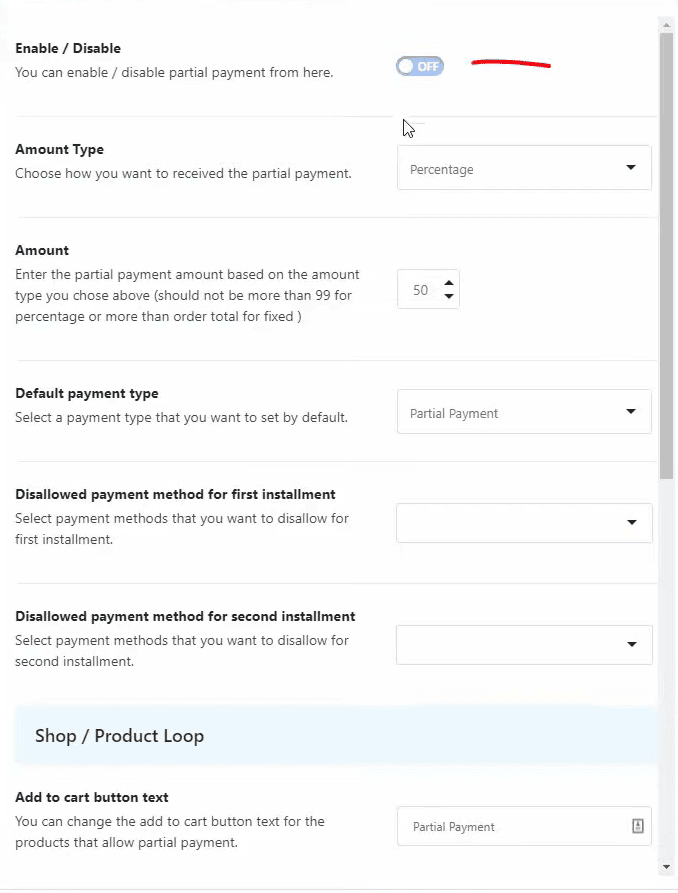
Cliquez sur Enable pour activer ce module.
Dans Amount type, choisissez un type de montant à prendre en compte pour le paiement partiel : un pourcentage ou un montant fixe.
Dans Amount, réglez la valeur de ce montant : par exemple 50 si vous avez choisi pourcentage, proposera au client de faire 2 paiements de la moitié du prix total.
Dans Default payment type, définissez votre modalité de paiement par défaut. Si toute votre boutique propose le paiement partiel, définissez-le comme valeur par défaut. Sinon, si vous ne voulez activer ce paiement que sur certains produits, alors définissez le paiement normal comme paiement par défaut.
Dans Disallowed payment methods for first installment, définissez quelles méthodes de paiement ne doivent pas être proposées pour le premier paiement (par exemple CB, virement etc).
Dans Disallowed payment methods for second installment, définissez quelles méthodes ne doivent pas être proposées pour le second paiement.
Ensuite, vous avez une série de champs qui vous permettent de traduire et d’adapter le texte qui s’affichera sur vos fiches produit, par exemple au lieu de Partial payment, mettez Paiement partiel ou une autre expression synonyme.
N’oubliez pas de sauvegarder vos réglages !
Etape 4. Configurer le paiement partiel produit par produit
Si vous avez choisi de ne pas proposer le paiement partiel par défaut, mais uniquement sur certains produits, vous devez configurer ce paiement partiel sur chacun de ces produits.
Pour cela, allez sur chaque produit, cliquez sur Modifier, puis cliquez sur l’onglet ShopLentor dans les réglages du produit. Vous voyez ceci :
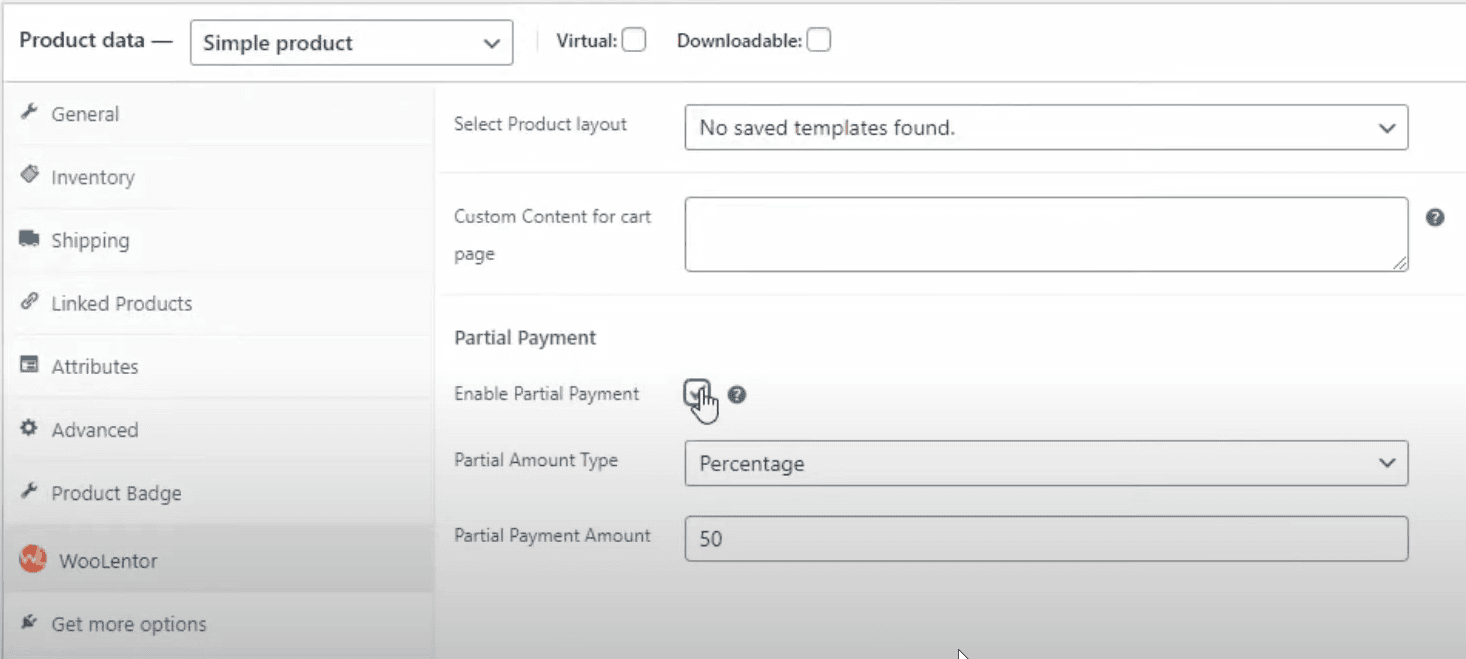
Cochez la case Enable partial payment, puis réglez les options : type de montant et valeur de ce montant. Ces réglages ne s’appliqueront qu’à ce produit.
Sauvegardez le produit.
Etape 5. Résultat côté client
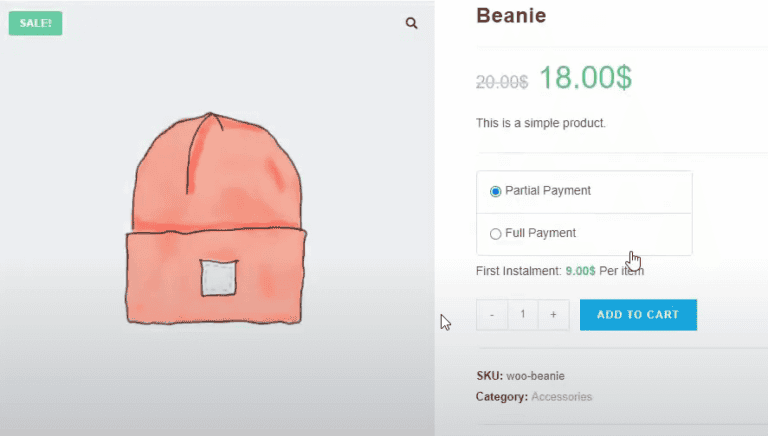
Après ces réglages, votre produit (ou tous si vous avez choisi le paiement partiel par défaut) affiche une proposition de paiement partiel en-dessous du prix, comme ceci :

Si le client achète ce produit, l’interface habituelle de WooCommerce lui fait régler la première partie du paiement.
Pour le deuxième, le client devra revenir sur son compte et cliquer sur un bouton pour s’acquitter de la deuxième partie du paiement.
A vous de décider si vous livrer les produits et services dès le premier paiement, ou si vous attendez le deuxième.
Voilà, le paiement partiel est maintenant en place sur votre boutique en ligne !


