

Table des matières
Après avoir installé et configuré le plugin WooCommerce sur votre site WordPress, vous devez passer par une étape de configuration.
Voici donc un tutoriel pour vous orienter dans cette étape qui peut s’avérer plus compliquée qu’il n’y parait, quand on n’est pas encore familier du vocabulaire, des concepts et de l’interface de WooCommerce. Suivez le guide !
Rendez-vous sur la page des réglages WooCommerce
Pour configurer les paramètres généraux de WooCommerce :
Connectez-vous à votre site WordPress en tant qu’administrateur.
Dans le menu de gauche, allez dans WooCommerce > Réglages.
Là, vous trouverez sept onglets différents.
Etudions-les un par un.

Onglet Général
Dans l’onglet Général, vous pouvez configurer les options de base de votre boutique en ligne.
Adresse de la boutique

Vous devez d’abord renseigner l’adresse de la boutique.
Comme l’indique l’interface : « Cette adresse sera utilisée pour les taux de taxe et les frais de port. » Ce n’est donc pas tellement l’adresse elle-même qui compte, mais surtout le pays dans lequel votre entreprise est située et depuis lequel vous facturez et faites les expéditions.
Options générales
Ces options configurent plusieurs modalités de vente importantes :
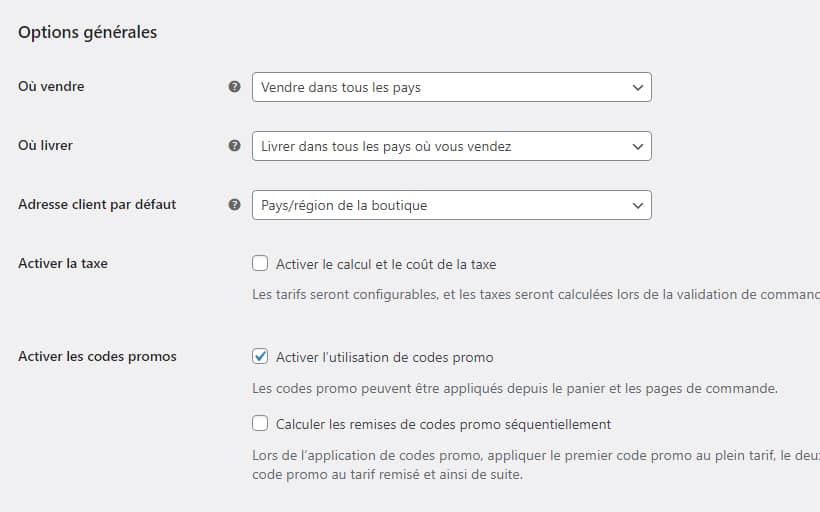
Où vendre
- Vous pouvez choisir de vendre dans tous les pays : cela implique, le cas échéant, d’être capable d’y livrer
- Vous pouvez exclure certains pays
- Vous pouvez limiter votre activité à certains pays, par exemple ne vendre qu’en France, en Belgique et en Suisse
Où livrer
- Vous pouvez livrer dans les pays où vous avez déclaré vouloir vendre
- Vous pouvez livrer dans tous les pays, même si vous avez limité les pays où vous vendez (par exemple vous pourriez ne vendre qu’à des acheteurs situés en France, mais les livrer n’importe où en Europe)
- Vous pouvez ne livrer que dans des pays spécifiques
- Vous pouvez aussi désactiver l’expédition et les calculs de livraison (notamment si vous vendez des services ou des biens numériques ou immatériels (des fichiers…))
Adresse client par défaut
Vous avez 4 choix possibles :
- Aucun emplacement par défaut : ce réglage empêchera les calculs de frais de livraison et de taxe
- Pays / région de la boutique : ce réglage basera les calculs de frais de livraison et de taxes sur le pays (ou l’Etat, dans les pays fédéraux) de la boutique
- Géolocalisation : ce réglage basera les calculs sur une procédure de géolocalisation automatique de l’internaute (ce qui faussera les calculs si celui-ci utilise un VPN, ou passe commande depuis un pays qui n’est pas son pays de résidence ou de livraison)
- Géolocalisation (avec support d’une page de cache)
Activer la taxe
Ce réglage vous permet d’activer ou désactiver les calculs de taxe.
N’activez pas cette option si vous êtes micro-entrepreneur, puisque cette catégorie d’entreprise est exemptée de prélever la TVA.
Activer les codes promos
Ce réglage vous permet de proposer et faire fonctionner les codes promo (« coupons« , en anglais).
Options de devise
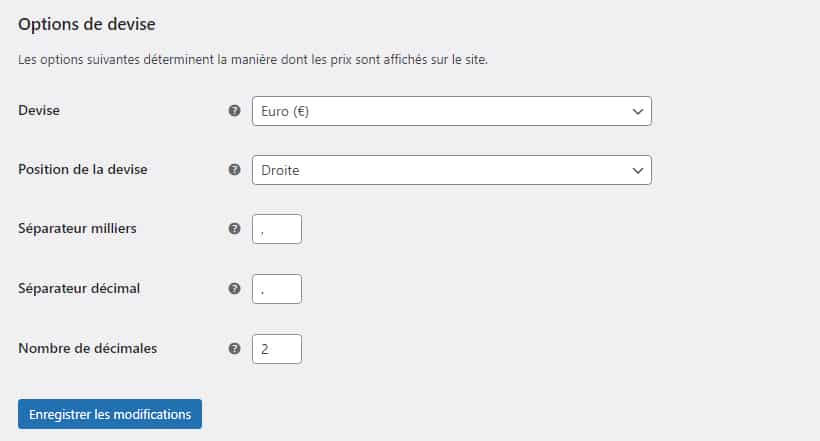
Ces options vous laissent gérer la monnaie principale de la boutique et ses paramètres d’affichage.
La position du symbole dépend de la monnaie : on écrit 100€, mais $100 et £100.
Le séparateur des milliers ainsi que le nombre de décimales dépendant de la culture : on peut écrire
- 1 000€ ou 1000€
- $1.2 ou $1.20, ou 1,5€ ou 1,50€
Onglet Produits
Dans cette partie vous définissez tous les réglages typiquement liés aux produits WooCommerce : où ils s’affichent, quelles unités de mesure on utilise, où sont stockés les produits téléchargeables, etc.
Il existe 4 types de produits WooCommerce (simple, variable, groupé et externe) et certaines de leurs propriétés se définissent dans cet onglet.
Sous-onglet Général
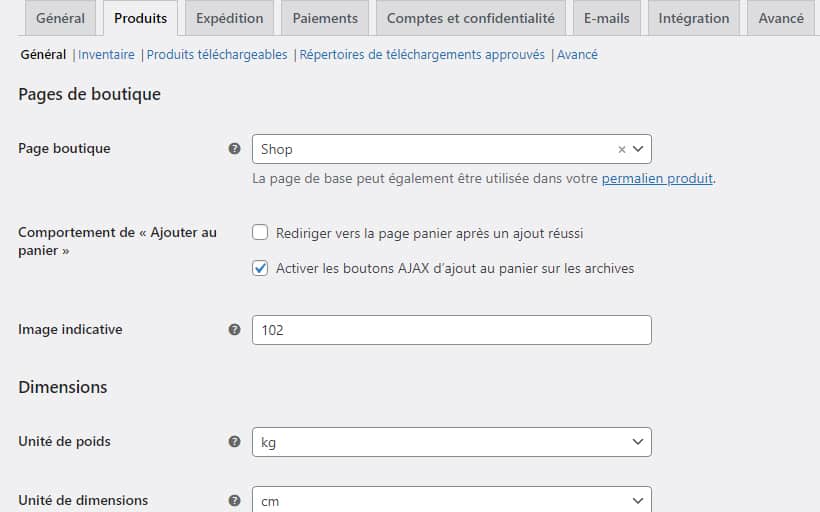
Réglages WooCommerce – Pages de boutique
Page boutique
On peut d’abord définir la page de départ de la boutique. Il en existe une version par défaut, mais il est possible d’en changer.
Comportement de « Ajouter au panier »
On peut choisir de rediriger l’acheteur vers la page panier dès qu’il clique sur le bouton Acheter, ou de ne rien faire.
Comment choisir ?
- Si votre boutique vend en moyenne plus d’un article à la fois, alors ne redirigez pas : cela peut sembler pénible d’être redirigé 10 fois vers le panier alors qu’on veut continuer ses achats.
- Et si vous vendez en moyenne moins de 2 articles par commande, alors redirigez, cela évitera de perdre en route des acheteurs qui n’auront pas su trouver la page panier pour finaliser leur commande.
Image indicative
Ce réglage définit l’ID (l’identifiant) d’une image par défaut des produits.
Pour connaitre l’ID d’une image, rendez-vous dans votre bibliothèque Médias, choisissez une de vos images et ouvrez-la pour la modifier. L’url sera du genre /wp-admin/post.php?post=ID&action=edit – indiquant donc l’ID que vous cherchiez.
Dimensions
A l’évidence, ce réglage vous permet de définir les unités de base qui seront utilisées dans les descriptions de vos produits :
- le poids en kg, g, livres ou oz (les deux dernières sont des unités anglo-saxonnes)
- la taille en m, cm, mm, pouce ou yards
Avis
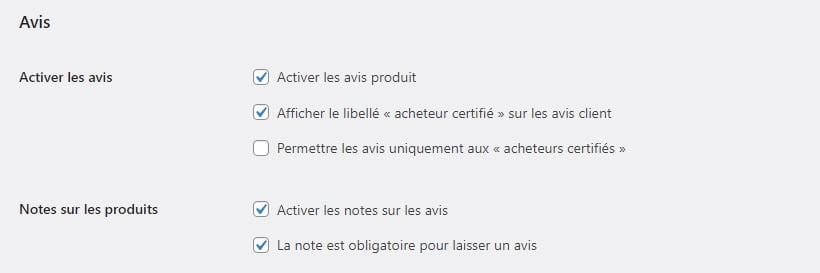
Vous pouvez, ou pas, activer les avis client. Il est recommandé de les activer car ils peuvent, s’ils sont positifs et nombreux, avoir un impact positif sur le référencement et le taux de conversion, c’est à dire sur les ventes.
L’option « Afficher le libellé « acheteur certifié » sur les avis client » permet d’indiquer à vos visiteurs qu’un avis client a bel et bien été laissé par un de vos clients, et pas par n’importe qui.
L’option « Permettre les avis uniquement aux « acheteurs certifiés » » si vous l’activez empêchera les personnes qui n’ont pas acheté votre produit de laisser un avis.
L’option « Activer les notes sur les avis » permet aux internautes de laisser une note de 1 à 5 étoiles, et pas seulement un commentaire.
L’option « La note est obligatoire pour laisser un avis » rendra la note obligatoire ; si vous ne cochez pas cette option, on pourra laisser un commentaire d’avis avec ou sans note sous forme d’étoiles.
Sous-onglet Inventaire
La notion d’inventaire est liée à la possibilité de compter ou pas vos produits.
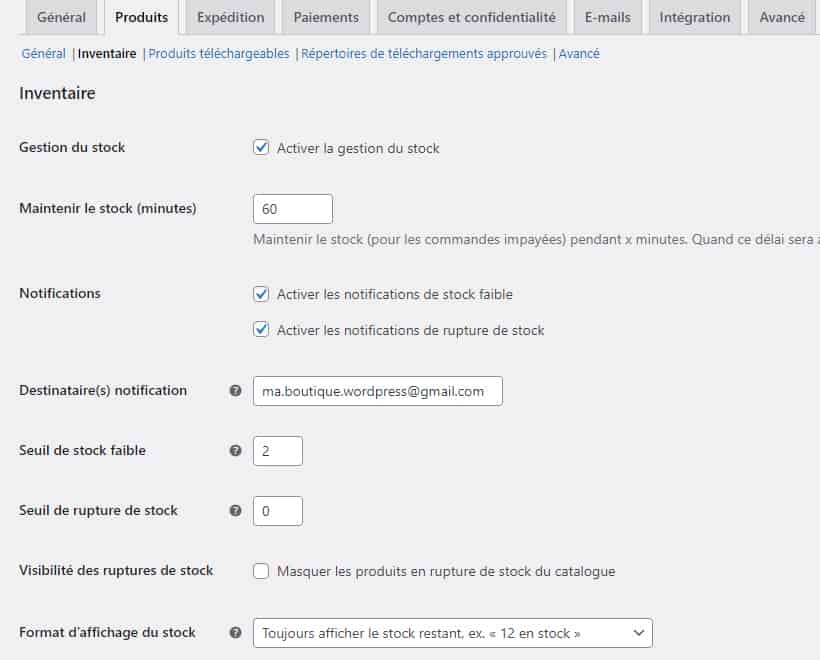
Activer la gestion du stock
L’option « Activer la gestion du stock » permet de forcer WooCommerce à attribuer une propriété de nombre de produits en stock pour chacun de vos produits. Par exemple, vous vendez des jeans bleus taille M et vous en avez 50. Si un client vous en achète 2, WooCommerce calculera qu’il en reste 48 à vendre.
Si vous vendez des services ou des biens numériques (des fichiers, des vidéos, des PDFs, des eBooks etc), en général vous n’avez aucun besoin d’une gestion de stock puisque vos services ou vos biens immatériels sont illimités.
Gestion de stock désactivée
Avec l’option « Masquer les produits en rupture de stock du catalogue« , vous pouvez empêcher l’affichage de tout produit ayant atteint une quantité de 0 unité en stock. Cela évite qu’on vous commande un produit en rupture de stock, mais cela empêche aussi que vos clients potentiels aient connaissance de l’existence de produits en cours de réassort.
Avec le réglage « Format d’affichage du stock« , vous pouvez choisir :
- d’afficher le nombre d’unités en stock, quel que soit ce nombre
- de n’afficher ce nombre que lorsqu’il est inférieur à un certain seuil
- de ne pas afficher le nombre d’unités en stock
Gestion de stock activée
Le réglage « Maintenir le stock (minutes) » vous permet de définir le nombre de minutes pendant lesquelles le stock restera inchangé après une commande impayée.
Par exemple, vous aviez 10 chapeaux rouges, on vous en commande 2 mais la commande n’est pas immédiatement payée, et vous avez mis le réglage à 60 minutes : pendant 1h le stock restera à 10 chapeaux rouges, et après ce délai il passera à 8.
Vous avez ensuite plusieurs options pour notifier par email un responsable, que ce soit vous-même ou un responsable de boutique.
Vous pouvez « Activer les notifications de stock faible » quand le stock devient inférieur à un certain seuil, et « Activer les notifications de rupture de stock » quand le stock d’un produit atteint 0.
Sous-onglet Produits téléchargeables
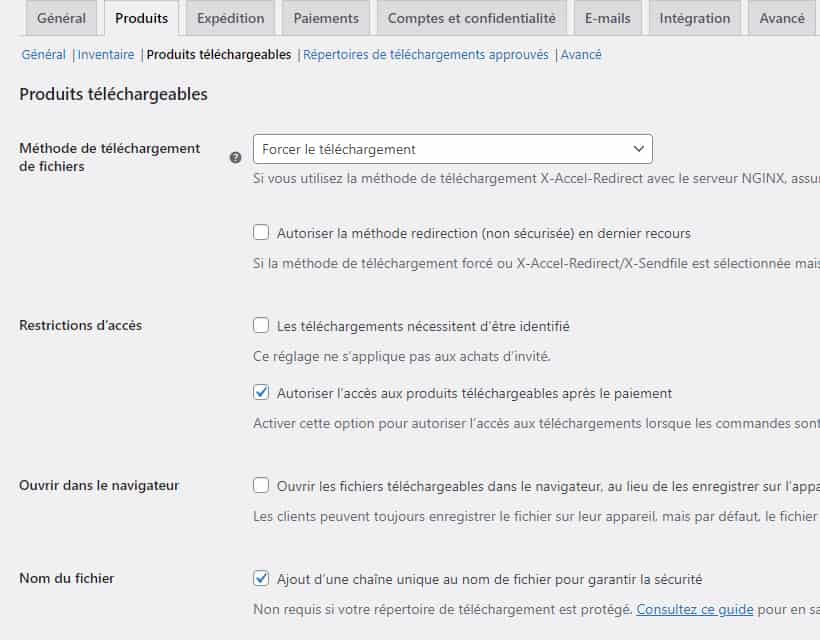
Une boutique peut vendre des produits téléchargeables : des fichiers, des images, des vidéos, des audios, des livres numériques, des modèles 3D, des logiciels, etc.
Vous pouvez choisir une méthode de téléchargement de fichiers en fonction de votre hébergement et de vos souhaits concernant la sécurité.
Vous pouvez aussi définir, ou pas, des restrictions d’accès, imposer aux clients d’être identifiés pour télécharger, et ouvrir les fichiers téléchargeables dans le navigateur, au lieu de les enregistrer sur l’appareil.
L’option « Ajout d’une chaîne unique au nom de fichier pour garantir la sécurité » vous permet d’ajouter une série de caractères à un nom de fichier, pour en interdire l’accès aux personnes qui ne connaissent pas cette série de caractères.
Sous-onglet Répertoires de téléchargements approuvés
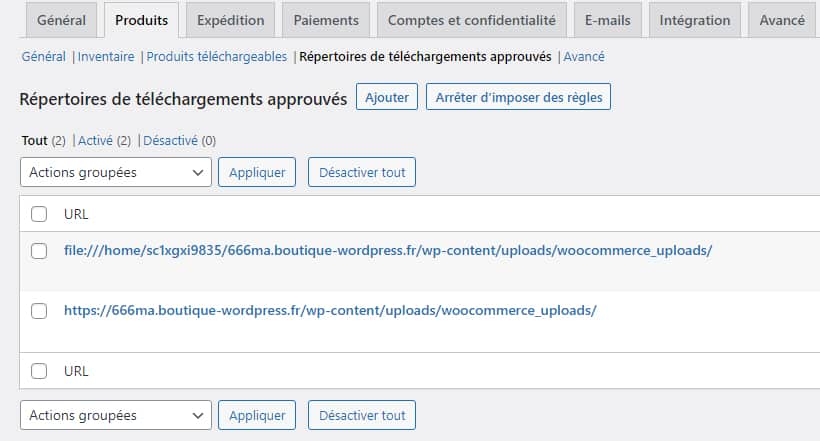
Vous pouvez définir les urls de répertoires dans lesquels vous allez stocker vos fichiers et depuis lesquels vous allez laisser les clients télécharger.
Ces urls peuvent se trouver à l’extérieur de votre site, vous pouvez par exemple utiliser divers services d’hébergement de fichiers.
Sous-onglet Avancé
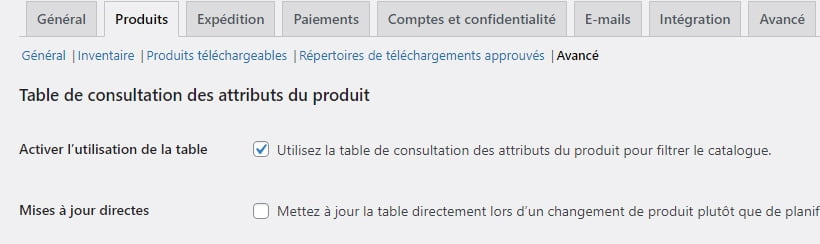
Ces réglages définissent le comportement des attributs de produit (cf la page Produit > Attributs).
L’option « Activer l’utilisation de la table » va utiliser la table des attributs de produit en tant que filtre du catalogue, sur les pages de la boutique, permettant ainsi à vos utilisateurs de faire des tris par attributs, par exemple par couleur, par taille etc.
Onglet Expédition
L’onglet expédition gère tous les réglages liés aux livraisons.
Sous-onglet Zones d’expédition / Zones de livraison
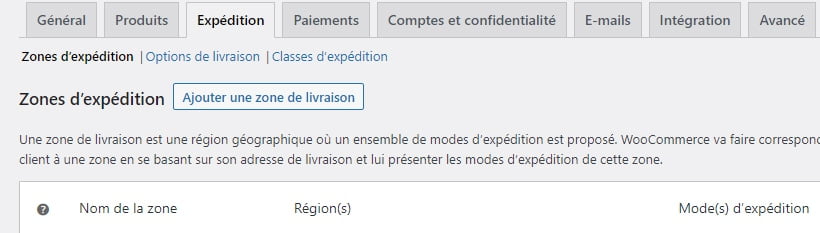
Une zone de livraison va contenir différents modes de livraison.
Par exemple, dans la zone de livraison France, vous pourrez proposer la livraison par Colissimo, tandis que dans la zone Paris, vous proposez à la fois le retrait à une adresse donnée et la livraison.
Vous pouvez aussi proposer le click and collect : vos clients passent chercher leur commande dans un point de retrait physique, votre magasin par exemple.
Sous-onglet Options de livraison
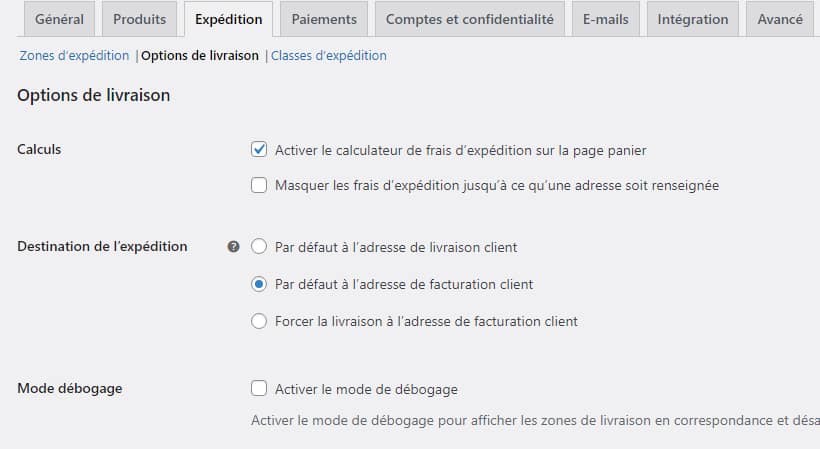
Les options de calcul, « Activer le calculateur de frais d’expédition sur la page panier » et « Masquer les frais d’expédition jusqu’à ce qu’une adresse soit renseignée » sont évidentes.
Sous-onglet Classes d’expédition
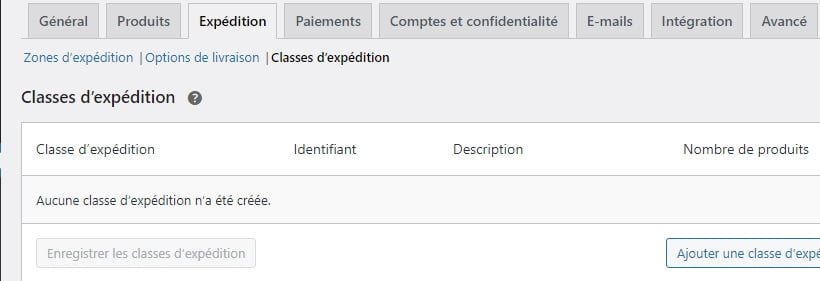
Les classes d’expédition sont les modalités de livraison, telles que
- la livraison par La poste,
- la livraison Colissimo,
- le retrait en mains propres,
- le Click and Collect,
- etc.
Onglet Paiements
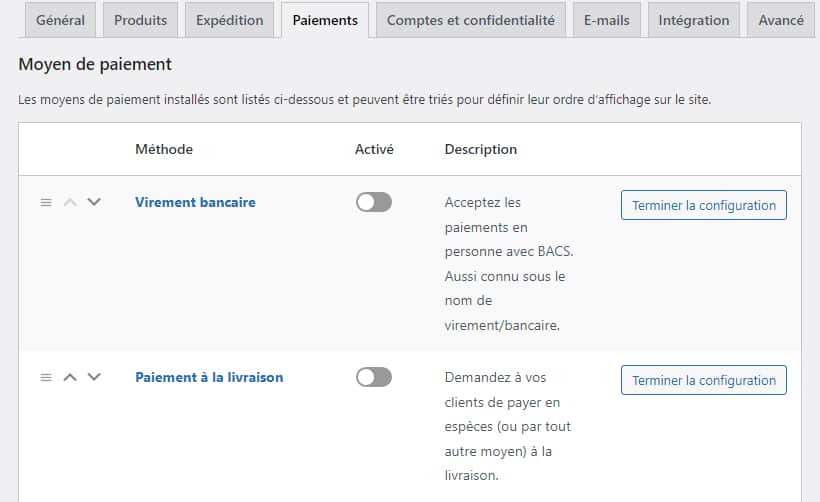
Vous pouvez définir les moyens de paiement que vous proposez à vos clients :
Les solutions comme Stripe vous donnent accès à de nombreux moyens de paiement internationaux, utilisés dans des pays comme l’Allemagne, l’Italie, l’Espagne, la Pologne etc : Alipay, Bancontact, Boleto, EPS, iDEAL, Multibanco, OXXO, Przelewy24, SEPA…
Onglet Comptes et confidentialité
Toutes ces options semblent claires et évidentes.
Onglet E-mails
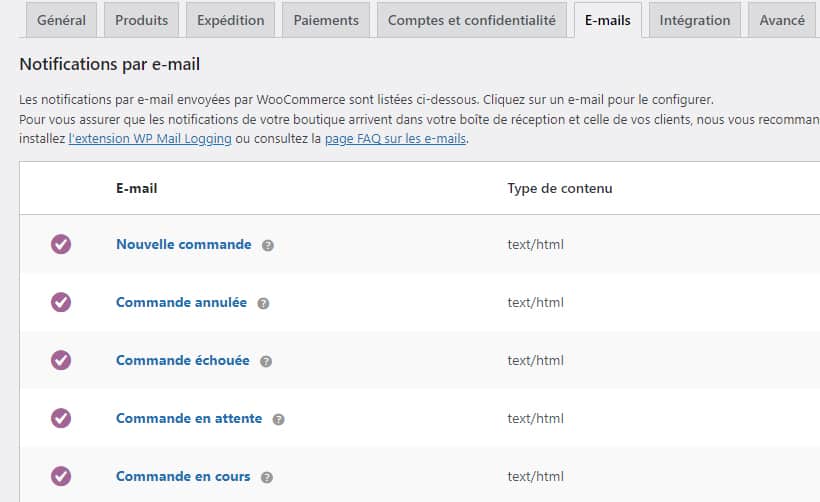
Il est possible de paramétrer finement une série de notifications par e-mail, à envoyer soit au client, soit à l’admin, soit aux deux.
Chaque type de notification se base sur un modèle (template) WooCommerce, qu’on peut modifier. Pour cela, il faut recopier le modèle depuis le dossier woocommerce/templates/emails/ vers le dossier votre-theme/woocommerce/emails/
Onglet Intégration
Cet onglet permet de gérer la géolocalisation MaxMind, utile si vous avez choisi, dans Réglages > Général > Adresse client par défaut, de géolocaliser vos clients pour permettre à WooCommerce de faire des calculs de taxes et de frais de livraison.
Onglet Avancé
Sous-onglet Installation des pages
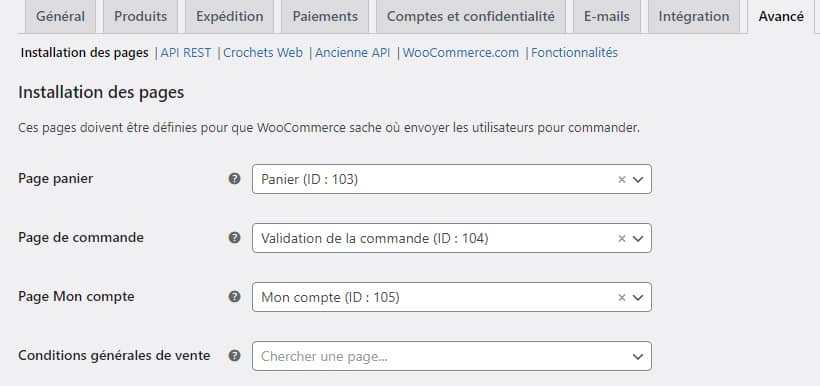
Sur cette page, vous pouvez désigner quelle page vous souhaitez attribuer à chaque page standard de WooCommerce : page Panier, page Commande, etc.
WooCommerce crée des pages par défaut, mais vous pouvez aussi créer vos propres pages et les « déclarer » dans les réglages ci-dessus.
Vous pouvez aussi paramétrer les points de terminaison du compte.
Sous-onglet API REST
Une API REST permet d’accéder aux données de votre boutique depuis une autre application – par exemple depuis Google Looker Studio pour faire de la datavisualisation de statistiques.
Sous-onglet Crochets Web
Les crochets web (webhooks) permettent d’envoyer des notifications à des applications tierces, par exemple quand une commande a été prise.
Conclusion
Vous savez maintenant à peu près tout ce qu’il faut savoir pour bien configurer votre boutique WooCommerce.
Vous pouvez donc passer à l’étape suivante : ajouter des produits et des catégories produits.


