

Table des matières
Voici un tutoriel pour vous aider à vendre des fichiers grâce aux produits téléchargeables de WooCommerce.
Vendre des biens numériques avec WooCommerce
Une solution pour vendre des fichiers en ligne
L’extension WooCommerce pour WordPress permet de vendre en ligne tous types de biens numériques, par exemple :
- vendre de la musique
- vendre des livres
- vendre des films ou séries
- vendre des photos
- vendre du graphisme, des dessins, des images
- vendre des logiciels
- vendre des données
- vendre des modèles 3D
Elle peut donc s’appliquer sur de nombreux types de sites d’artistes et de créateurs à vocation commerciale :
- les sites de musicien, chanteur, groupe musical, DJ, label
- les sites d’écrivain ou d’éditeur
- les sites de réalisateur / vidéaste / youtubeur
- les sites de photographe
- les sites de graphiste / illustratrice
- etc
Pour vendre tous ces biens numériques, on doit forcément vendre des fichiers, tels que des fichiers audio, des vidéos, des images, des livres électroniques, etc.:
- des fichiers texte ou eBook au format .txt, .pdf, .doc, .docx, .rtf, .html, .htm, .odt, .epub, .mobi, .azw, .fb2, .cbz, .cbr, .pdb, .prc, .azw3, .ibooks, .lit, .djvu, .ps
- des images ou des photos au format .jpg, .png, .gif, .bmp, .tiff, .svg, .webp, .ico, .jpeg, .jfif, .jp2, .heif, .bat, .raw, .indd, .ai, .eps, .pdf, .psd, .xcf
- des fichiers audio au format .wav, .mp3, .flac, .aac, .ogg, .wma, .alac, .m4a, .ape, .au, .aiff, .ac3, .dts, .mid, .midi, .ra, .rm, .mka, .opus, .caf, .pcm
- des fichiers vidéo au format .avi, .mp4, .mov, .mkv, .wmv, .flv, .webm, .m4v, .mpeg, .3gp, .rmvb, .ts, .vob, .ogv, .f4v, .asf, .m2v, .m3u8, .divx, .rm, .mpg
- des fichiers 3D au format .stl, .obj, .fbx, .dae, .3ds, .ply, .wrl, .step, .igs, .x3d, .glb, .glTF, .amf, .dxf, .off, .vrml, .u3d, .x3db, .kmz, .ifc, .lwo
- des fichiers de base de données au format .mdb, .accdb, .sql, .db, .dbf, .sqlite, .csv, .xml, .json
- des fichiers compressés contenant des logiciels ou d’autres fichiers, au format .zip, .rar, .7z, .tar, .gz, .bz2, .xz, .z, .pkg, .deb, .rpm, .sitx, .dmg, .iso, .cue, .bin
- des fichiers de feuilles de calcul : .xls, .xlsx, .ods, .csv, .tsv, .xlsm, .xlsb, .numbers
- …
Note : une solution alternative à WooCommerce, plus légère et plus spécialisée, est le plugin Easy Digital Downloads.
Qu’est-ce qu’un produit téléchargeable dans WooCommerce ?
Les produits téléchargeables dans WooCommerce sont des produits pour lesquels vous pouvez ajouter un fichier téléchargeable lors de leur création.
Les clients peuvent acheter ces produits et les télécharger après leur achat, immédiatement ou après un délai de validation du paiement.
Ces fichiers sont stockés sur votre serveur ou peuvent être hébergés sur des services de stockage cloud tels que Dropbox ou Amazon S3.
Vous pouvez définir des options pour ces produits, telles que le nombre de téléchargements autorisés, la date d’expiration des liens de téléchargement, etc.
Configurer les réglages généraux des produits téléchargeables
Avant de créer des produits téléchargeables, vous devez configurer les réglages généraux de WooCommerce pour les produits numériques. Voici comment faire :
- Survolez le menu « WooCommerce » dans le menu de gauche de votre tableau de bord WordPress, puis cliquez sur « Réglages ».
- Allez dans l’onglet « Produits », puis dans le sous-onglet « Produits téléchargeables ».
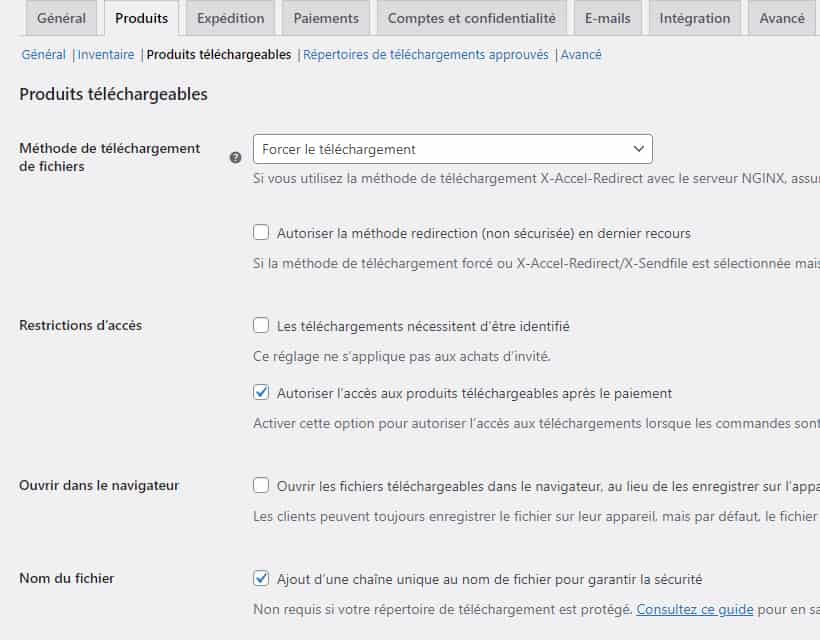
Vous trouverez là un certain nombre d’options sous forme de cases à cocher et de menus déroulants. Voyons-les une par une :
Méthode de téléchargement de fichiers
Cette option définit la manière dont vos fichiers seront donnés en téléchargement à vos clients, ce qui implique des problèmes de sécurité et des contraintes techniques.
Vous avez 3 choix possibles :
Forcer le téléchargement
Cela va faire passer les téléchargements par des commandes en langage PHP, ce qui garantira donc qu’on ne puisse pas accéder aux fichiers depuis l’extérieur.
Ce choix est donc plus sûr pour éviter le vol.
Mais il impose des contraintes liées à PHP et aux réglages et à la puissance de votre serveur : avec des fichiers de grande taille ou des téléchargements nombreux et fréquents, votre serveur va ramer ou certains téléchargements qui prennent trop de ressources seront annulés.
En général ce choix est bon pour les petits fichiers (textes, petites images) mais à éviter par exemple pour de longues vidéos, sauf si votre serveur est très puissant et si vous savez régler les limites de PHP.
X-Accel-Redirect / X-Sendfile
X-Accel-Redirect et X-Sendfile sont des méthodes de téléchargement de fichier disponibles sur les serveurs web Apache et Nginx.
Cette méthode ne pose pas de problèmes de performances, s’avère fiable (les téléchargements n’échouent pas) et sécure (car on peut protéger les fichiers et empêcher les accès depuis l’extérieur, via un fichier .htaccess). Cette méthode convient pour tous types de fichiers.
Rediriger uniquement (non sécurisé)
Cette méthode laisse libre accès aux fichiers, elle est donc à déconseiller dès lors que vous souhaitez vendre et non donner. Maix c’est la méthode idéale pour du freeware puisque toute personne ayant le lien du fichier pourra le télécharger.
Attention ! WooCommerce vous indique que « Si la méthode de téléchargement forcé ou X-Accel-Redirect/X-Sendfile est sélectionnée mais ne fonctionne pas, le système utilisera la méthode redirection en dernier recours. »
Donc si vous choisissez cette méthode, vérifiez rapidement qu’elle fonctionne (et donc que les modules sont effectivement installés sur votre serveur web), sinon WooCommerce mettra vos fichiers en téléchargement libre !!
Protéger le fichier de téléchargements
WooCommerce crée automatiquement un répertoire de téléchargements pour stocker vos fichiers téléchargeables, à cette adresse :
wp-content/uploads/woocommerce_uploads
Il y place aussi un fichier .htaccess qui sert à protéger votre répertoire. Mais sur Nginx, pour que ce répertoire et son .htaccess soient pris en compte, il faut ajouter quelques lignes à la configuration du site.
Si vous utilisez les méthodes Forcer le téléchargement ou X-Accel-Redirect ou X-Sendfile avec un webserveur Nginx, ajouter le code suivant à la configuration d’Nginx, à la fin du bloc server :
location ~* /wp-content/uploads/woocommerce_uploads/ {
if ( $upstream_http_x_accel_redirect = "" ) {
return 403;
}
internal;
}
Si vous utilisez la méthode Rediriger uniquement, avec Nginx, utilisez cette config à la fin du bloc server :
location ~* /wp-content/uploads/woocommerce_uploads/ {
autoindex off;
}
Restrictions d’accès
Case à cocher « Les téléchargements nécessitent d’être identifié«
Si vous cochez cette case, vos clients devront d’abord s’être créé un compte sur votre site WordPress. Cela implique que vous leur donniez un moyen de le faire. Cela implique aussi d’aller désactiver l’option « Autoriser les clients à passer commande sans compte« , dans WooCommerce > Réglages > Comptes et confidentialité.
Si vous laissez cette case décochée, alors toute personne pourra passer commande.
Case à cocher « Autoriser l’accès aux produits téléchargeables après le paiement«
Si vous cochez cette case, le client pourra télécharger le fichier commandé, quel que soit le statut de la commande, même si ce statut est « en cours« , c’est-à-dire si le paiement n’a pas encore été fait ou pas encore validé.
C’est donc risqué pour vous : vous laissez la possibilité qu’on vous paye pour de faux, en téléchargeant réellement vos fichiers.
A l’inverse, c’est pratique pour tous les clients, notamment la grande majorité de clients honnêtes : ils peuvent télécharger tout de suite après paiement, même si la validation tarde un peu.
Si vous laissez cette case décochée, alors votre client devra attendre de recevoir un e-mail avec lien de téléchargement après validation automatique du paiement donnant à la commande un statut « terminé« .
Ouvrir dans le navigateur
Case à cocher « Ouvrir les fichiers téléchargeables dans le navigateur, au lieu de les enregistrer sur l’appareil«
Ce réglage fera que le clic sur un lien de téléchargement contenu dans un email au client ou sur la page de remerciement à la fin d’une commande, ne causera pas le téléchargement du fichier sur l’appareil du client, mais l’ouverture du fichier dans le navigateur du client.
Par exemple, une vidéo, une musique ou une page web se lancera dans une fenêtre du navigateur. Le client restera libre de sauvegarder ce fichier, effectuant donc un téléchargement.
Nom du fichier
Case à cocher « Ajout d’une chaîne unique au nom de fichier pour garantir la sécurité«
Cette option sert à éviter qu’un individu puisse partager ou revendre un lien vers un fichier. Elle ajoute une série de caractères (la « chaîne unique ») aux noms des fichiers téléchargeables et permet ainsi de les individualiser.
Il ne faudra pas oublier de définir un nombre maximum de téléchargements en créant le produit téléchargeable (voir plus loin).
Cliquez sur « Enregistrer les modifications » pour sauvegarder vos réglages.
Comment créer un produit téléchargeable
Maintenant que vous avez configuré les réglages généraux, vous pouvez créer un produit téléchargeable. Voici comment faire :

Créer un produit téléchargeable simple
Pour créer un produit simple téléchargeable, c’est presque comme ajouter un produit simple tout court :
- Allez dans « Produits » dans le menu de gauche de votre tableau de bord WordPress, puis cliquez sur « Ajouter un produit ».
- Remplissez les informations nécessaires pour votre produit, telles que le nom, la description longue et la description courte, les catégories, etc.
- Dans la section « Données produit », cliquez sur l’onglet « Général ».
- Définissez les prix, le prix normal et le prix promo si vous le souhaitez.
- Cochez l’option « Téléchargeable » pour indiquer que le produit est un produit téléchargeable et autoriser les téléchargements pour ce produit.
- Cochez aussi l’option « Virtuel », pour faire disparaitre les options d’expédition physique – un fichier n’en a aucun besoin
- Cliquez sur le bouton « Ajouter un fichier » pour télécharger le fichier que vous souhaitez associer à ce produit.
- Vous pouvez définir d’autres options, telles que
- la « limite de téléchargements » ( = le nombre de téléchargements autorisés par client),
- l' »expiration du téléchargement » ( = le nombre de jours de validité des liens de téléchargement après la commande : passé ce délai, les fichiers ne seront plus téléchargeables).
- Cliquez sur « Enregistrer le produit » pour sauvegarder votre produit téléchargeable.
Créer un produit téléchargeable variable
Si vous souhaitez offrir différentes versions ou variantes d’un même produit téléchargeable, vous pouvez créer un produit téléchargeable variable.
Par exemple, vous vendez un logiciel pour Windows, Mac et Linux : pas besoin de faire 3 produits pour vos 3 fichiers .zip, vous pouvez créer un produit variable et y joindre les 3 différents fichiers : le client désireux d’acheter ce produit numérique devra choisir sa version et ne recevra que le logiciel pour le système d’exploitation voulu.
Autre exemple : vous vendez des posters imprimables en PDF aux formats A4 et A3. Vous avez donc, pour chaque poster, deux fichiers .pdf, un pour chaque format.
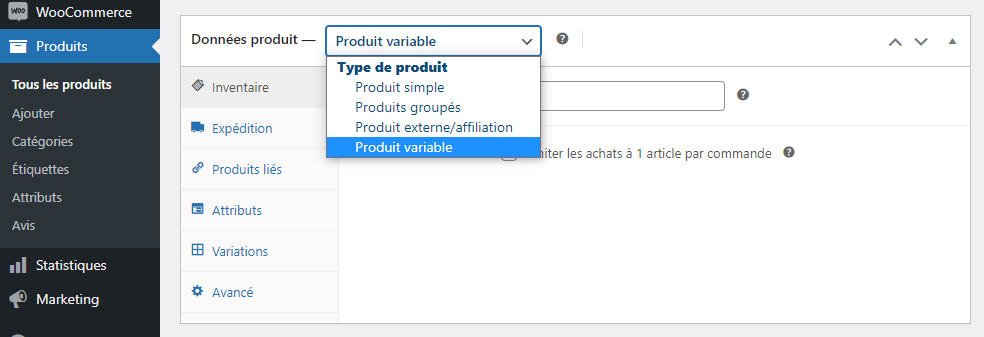
Voici comment faire pour créer un produit variable téléchargeable :
- Suivez les étapes 1 à 3 pour créer un produit téléchargeable simple.
- Dans la section « Données produit », cliquez sur le menu déroulant qui affiche « Produit simple ».
- Cochez l’option « Produit variable » pour activer les options de produits variables.
- Cochez également l’option « Téléchargeable » pour autoriser les téléchargements pour cette variation.
- Cochez l’option « Virtuel » pour indiquer que la variation est un produit téléchargeable virtuel, qui donc ne nécessite aucun calcul de frais de port et aucune donnée relative à l’expédition / livraison.
- Cliquez sur « Ajouter une variation » pour créer une nouvelle variation du produit.
- Choisissez les attributs pour cette variation, tels que le type de fichier, le format de l’image, ou toute autre propriété pertinente de vos fichiers, et définissez les valeurs possibles pour chaque attribut. Validez.
- Cliquez sur l’onglet « Variations ».
- Pour chaque variation, cliquez sur « Ajouter un fichier » pour télécharger le fichier associé à cette variation.
- Répétez ces étapes pour ajouter d’autres variations si nécessaire.
- Cliquez sur « Enregistrer les variations » pour sauvegarder les variations du produit téléchargeable.
- Cliquez sur « Enregistrer le produit » pour sauvegarder votre produit téléchargeable.
Produits téléchargeables et produits virtuels
Il est important de noter que les produits téléchargeables doivent être comme des produits virtuels dans WooCommerce. Cela signifie qu’ils n’ont pas besoin d’être expédiés physiquement et n’ont pas de frais d’expédition associés.
Assurez-vous de cocher l’option « Virtuel« lors de la création de produits téléchargeables pour éviter d’ajouter des frais d’expédition indésirables lors de la finalisation de la commande.
Gérer les commandes contenant des produits téléchargeables
Lorsque vous recevez des commandes pour des produits téléchargeables, vous devrez gérer les commandes et les liens de téléchargement associés.
Voici quelques points à prendre en compte :
Statut des commandes
Les commandes contenant des produits téléchargeables auront un statut différent de celles des produits physiques.
Par défaut, les commandes pour les produits téléchargeables auront un statut « En attente » jusqu’à ce que le paiement soit confirmé.
Une fois que le paiement est confirmé, l’état de la commande passera à « Terminé« , ce qui signifie que les liens de téléchargement seront disponibles pour le client.
E-mail de facturation et liens de téléchargement des fichiers téléchargeables
Lorsqu’un client passe une commande pour un produit téléchargeable, il recevra un e-mail de facturation contenant les liens de téléchargement des fichiers associés.
Ces liens sont également disponibles dans le compte du client sur votre site web, dans la section « Téléchargements » – cela suppose que vous ayez conduit vos clients à s’enregistrer, et que donc vous leur ayez fourni un moyen de s’enregistrer puis de se connecter / logguer. Comme dit plus haut, dans les réglages généraux de WooCommerce vous pouvez forcer vos clients à s’enregistrer pour pouvoir passer commande.
Vérifiez bien que ces e-mails sont correctement configurés et envoyés aux clients pour qu’ils puissent accéder à leurs fichiers téléchargeables après leur achat.
Conclusion
Les produits téléchargeables dans WooCommerce sont une excellente solution pour vendre des fichiers numériques en ligne.
En suivant les étapes décrites dans ce tutoriel, vous pouvez configurer et gérer facilement des produits téléchargeables dans votre boutique en ligne WordPress.
Assurez-vous de bien comprendre les différentes options et de tester le processus d’achat pour vous assurer que tout fonctionne correctement pour vos clients.


