Table des matières
Présentation générale de Calendly
Le plugin WordPress Calendly permet de proposer un calendrier et d’y prendre des rendez-vous.
Il peut fonctionner même sans site web, via l’envoi de liens vers une interface de réservation gérée par Calendly. Mais si on veut, il peut aussi s’intégrer à un site web.
Sa principale force réside dans sa compatibilité avec divers services tiers.
Les fonctionnalités de Calendly
La réservation de rendez-vous
Calendly permet de réserver des rendez-vous, entre deux personnes mais aussi entre un plus grand nombre de personnes.
Pour ces rendez-vous collectifs, Calendly demande à chacun de définir des plages de dates et d’horaire de disponibilité, et calcule ensuite quelle date et quel horaire conviennent au plus grand nombre de personnes, incluant l’organisateur. Pratique pour les équipes !
La vente de rendez-vous
Les professions qui consistent à vendre des rendez-vous – en présentiel ou en ligne -, par exemple les conseillers, coachs, formateurs, thérapeutes, trouveront intéressant de pouvoir faire payer les réservations de rendez-vous. Pour cela il faudra brancher à Calendly un compte Stripe ou Paypal.
Les formulaires et questionnaires
Calendly permet d’ajouter à l’interface de réservation un formulaire ou un questionnaire personnalisé.
Cela permet notamment aux professionnels de poser des questions à leurs clients et prospects pour mieux préparer leurs rendez-vous.
Par exemple, une hypnothérapeute pourrait demander « Pouvez-vous résumer le problème qui vous amène à me consulter ?« , ou un référenceur SEO pourrait demander « Quelle est l’url de votre site web ? » et « Quel type de services vous intéresserait ? » avec 3 choix possibles : A. Rédaction web, B. Acquisition de liens, C. Audit SEO.
L’intégration avec des services tiers
Calendly a été conçu pour fonctionner en combinaison avec des nombreux services tiers, comme :
- les calendriers Google Calendar et Outlook Calendar de Microsoft
- les systèmes de paiement Stripe et Paypal, pour vendre les réservations de rendez-vous
- des CRM et autres outils marketing, comme ActiveCampaign, Salesforce, HubSpot, Gong, Zoho, etc
- des outils de vidéoconférence comme Zoom, Google Meets, Microsoft Teams
- des outils d’analyse statistiques comme Google Analytics
- des connecteurs d’API comme Make et Zapier
- des messageries comme Gmail et Mailchimp
- des CMS comme WordPress, Wix et Squarespace
- etc
Les cas d’usage de Calendly
Calendly sert à prendre des rendez-vous avec vos clients ou prospects dans divers cas d’usage :
Prendre rendez-vous avec des prospects
Calendly vous permet de prendre rendez-vous avec des visiteurs qui s’intéressent à vos produits et services, pour faire connaissance, découvrir leurs besoins ou présenter une démo de vos offres.
Prendre-rendez-vous avec des clients
Des clients vous contactent régulièrement ? Evitez les allers-retours par email, et permettez-leur de réserver leur rendez-vous suivant en toute autonomie.
Cela intéressera surtout les professions de services dont l’activité consiste essentiellement en une série de rendez-vous, par exemple les psychologues et les hypnothérapeutes, les conseillers en marketing, les graphistes etc.
Prendre rendez-vous avec des collaborateurs
Vous travaillez souvent en équipe et avez besoin de contacts bilatéraux ou multilatéraux fréquents ? Laissez vos collaborateurs prendre rendez-vous facilement à certains créneaux réservés avec Calendly.
Recruter des candidats
Votre entreprise recrute de nouveaux employés ? Avec Calendly, éliminez une bonne partie de la logistique et permettez aux candidats de booker leur rendez-vous eux-mêmes à des horaires définis.
Tutoriel : comment utiliser Calendly ?
Voici un tutoriel étape par étape pour apprendre à utiliser Calendly.
Etape 1. Inscription
Pour vous inscrire :
- rendez-vous sur le site de Calendly
- cliquez sur le bouton Commencer
- créez un compte, soit avec Google, soit avec un couple d’identifiants e-mail + mot de passe
- choisissez le métier qui vous correspond.
Vous arrivez alors sur une première interface de Calendly :
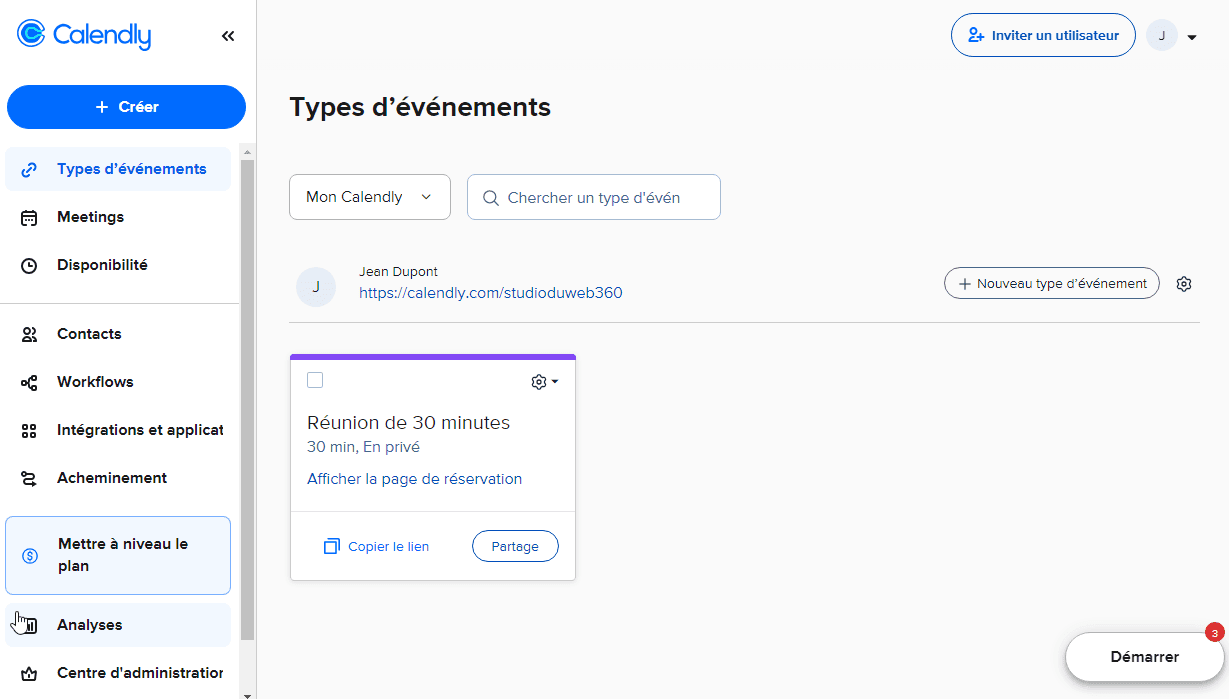
D’office, Calendly vous a donc créé :
- une adresse publique, que vous pouvez envoyer à vos contacts ou diffuser sur votre site web, et qui donne accès à vos offres de rendez-vous
- un exemple de rendez-vous, « Réunion de 30 minutes« , que vous pouvez éditer
Etape 2. Créer ou modifier une interface de rendez-vous
Vous pouvez maintenant créer et paramétrer des interfaces de rendez-vous.
Ci-dessous, j’ai juste choisi de modifier le type de rendez-vous par défaut :

On peut ensuite faire une série de réglages :
- Détails de l’évènement : on peut modifier le nom de l’évènement, sa durée, son lieu (virtuel avec Zoom ou autre solution de visioconférence, par téléphone, physique, etc), une description
- Organisateurs et invités : récapitule les infos à propos de l’organisateur, et permet de cocher une option pour que les utilisateurs puissent inviter d’autres personnes
- Paramètres de planification : permet de définir des plages de dates, des créneaux horaires, des périodes tampon et diverses autres limites, le fuseau horaire affiché et la fréquence des créneaux
- Options de la page de réservation : permet de personnaliser le lien d’invitation et le formulaire d’invitation, de demander un paiement (via Stripe ou Paypal) et de gérer la page de confirmation de rendez-vous
- Notifications et workflows : permet d’envoyer des notifications (confirmation, annulation, rappel…) par email ou SMS, et de configurer des évènements de « workflow » (effectuer telle action via tel logiciel ou service tiers)
D’autres options permettent enfin de cloner ce type d’événement, d’en copier le lien, de le rendre secret, etc.
Etape 3. Régler les disponibilités et le planning
Calendly vous propose aussi de gérer un planning standard, une sorte de modèle d’emploi du temps correspondant à vos « heures ouvrables« , un cadre temporel général dans lequel vous pouvez ensuite limiter vos types d’événements.
Par exemple, vous pouvez définir un planning général où vous travaillez du lundi au vendredi de 9h à 12h et de 14h à 18h.
Ensuite, sur tel type d’évènement, par exemple des rendez-vous avec les prospects, vous pouvez déclarer que cela ne se fera que les après-midi entre 16h et 18h, tandis qu’un autre type d’évènement, par exemple un recrutement de candidats, ne se fera que les lundi matin entre 9h et 12h.
Si besoin, vous pouvez définir plusieurs plannings, et les attribuer à divers types d’événements.
Vous pouvez aussi créer des exceptions dans chaque planning, par exemple pour exclure des jours fériés ou des congés.

Etape 4. Gérer les rendez-vous
A partir de là, vous pouvez partager le lien du type d’évènement, et vos contacts peuvent prendre leurs rendez-vous.
Une page récapitule tous vos rendez-vous et permet de les classer en 3 catégories : A venir, En attente, Passé.
Vous pouvez aussi les filtrer avec une plage de dates, et les exporter.
Etape 5. Gérer les contacts
Quand des personnes auront pris au moins un rendez-vous avec vous, Calendly les enregistrera en tant que contacts.
Vous pouvez aussi créer des contacts à la main, en définissant le nom, l’e-mail, le fuseau horaire et le numéro de téléphone :

Etape 6. Workflows et intégrations
Ces fonctionnalités de Calendly sont payantes.
Les workflows permettent de configurer des actions qui seront faites après un acte de prise de rendez-vous.
Il s’agit notamment des envois de notifications de confirmation, d’annulation ou de rappel, par e-mail ou par SMS.
Voici quelques exemples d’actions possibles :
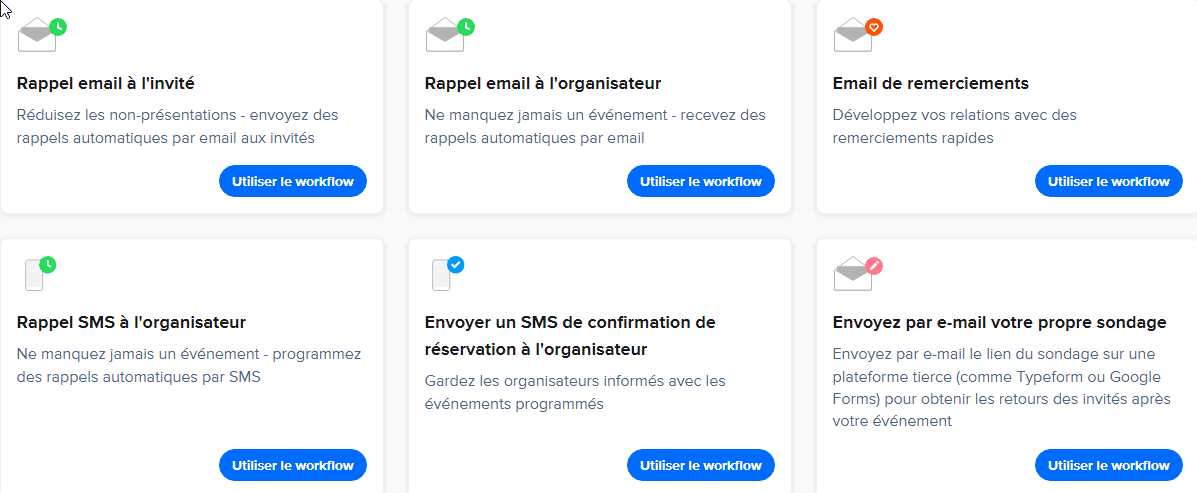
L’autre grande fonctionnalité intéressante de Calendly est son intégration à une vaste gamme d’applications tierces, messageries, CRM, logiciels de visioconférences, systèmes de paiements, etc etc, pour gérer des scénarios d’usage plus complexes et plus professionnels.
Mon avis après avoir testé Calendly
Pour des besoins simples, la version gratuite de Calendly m’a semblé ergonomique, intuitive, relativement facile à prendre en main. A noter que cette version gratuite ne permet de créer qu’un seul type d’évènement, donc un seul format horaire, un seul « lieu » (virtuel ou physique), ce qui peut vite s’avérer insuffisant.
Pour des usages plus experts par contre, il est nécessaire de s’y connaître, notamment pour tout ce qui concerne l’intégration avec des services tiers.
Là où le bât blesse avec Calendly, c’est la manière dont il est facturé en version payante, commençant à 10$ par mois, soit 120$ par an : il existe des solutions de réservation en ligne (pas totalement identiques) comme Amelia WP Booking, BookingPress ou Latepoint, dont on peut acheter la licence une fois pour toutes, et qui reviennent donc moins cher à l’usage (surtout si on achète mon service d’installation et configuration d’Amelia, avec lequel je cède ma licence illimitée).
Besoin d’aide ?
Si vous avez besoin d’aide pour utiliser et configurer Calendly, je peux vous assister et vous conseiller. Contactez-moi pour en discuter.