
Table des matières
Les avantages de l’intégration de Amelia WordPress Booking et WooCommerce
Le plugin de réservation de rendez-vous Amelia WordPress Booking peut s’intégrer aux fonctionnalités proposées par la célèbre extension e-commerce WooCommerce.
Cette intégration présente 3 principaux avantages :
- les moyens de paiement de WooCommerce seront disponibles pour régler les services d’Amelia WordPress Booking, qui de base ne sont payables que par Paypal et Stripe
- WooCommerce pourra calculer des taxes – notamment la TVA – pour les services d’Amelia
- Amelia WordPress Booking pourra facturer les services aux clients par l’intermédiaire de WooCommerce
Entrons maintenant dans le vif du sujet et voyons comment on configure Amelia pour WooCommerce.
Comment configurer Amelia pour WooCommerce
Activer WooCommerce dans les réglages d’Amelia WordPress Booking
D’abord, à l’évidence, il faut avoir installé les deux plugins, Amelia et WooCommerce.
Ensuite, il faut aller déclarer à WP Amelia qu’on souhaite l’associer à WooCommerce.
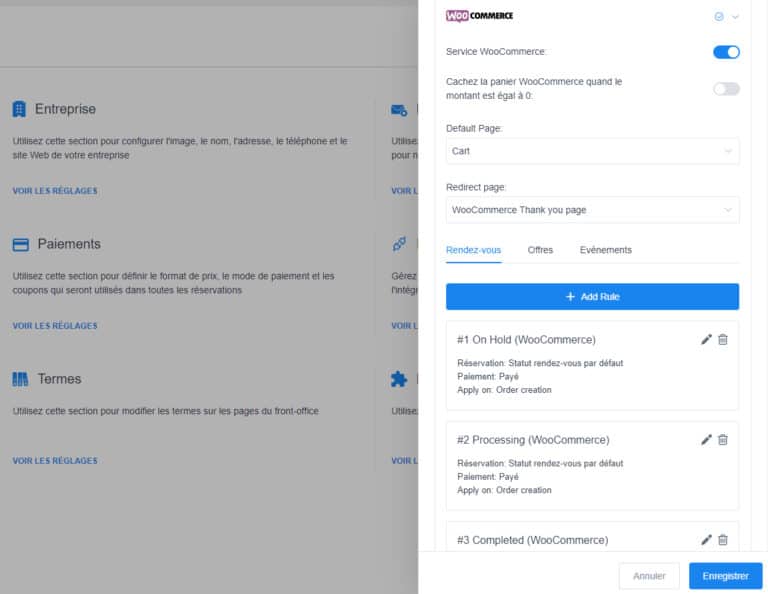
Pour cela, il faut aller sur la page des Réglages d’Amelia, puis cliquer sur Paiements et activer WooCommerce.

L’activation désactivera tout autre moyen de paiement configuré via Amelia : les moyens de paiement disponibles devront dorénavant avoir été configurés dans WooCommerce.
Paramétrer les options
Sur la page des réglages d’Amelia, vous avez aussi quelques autres options à paramétrer :
- « Cachez le panier WooCommerce quand le montant est égal à 0: » le fait de cocher cette option vous permet de ne pas renvoyer l’internaute vers la page panier de WooCommerce quand un service est gratuit.
- Default page (page par défaut) : vous avez le choix entre les pages Cart (Panier) et Checkout (Commande).
- Votre choix définit vers quelle page de WooCommerce l’internaute sera redirigé après avoir commandé un service Amelia. A vous de voir !
- Redirect page (page de redirection) : vous avez le choix entre WooCommerce Thank you page (la page des remerciements de WooCommerce, que vous pouvez configurer dans les réglages de WooCommerce, onglet Avancé, sous-onglet Installation des pages) et Amelia Add to calendar page (la page « Félicitations » d’Amelia qui contient un bouton à cliquer pour laisser l’internaute ajouter un rendez-vous à son agenda).
- Votre choix définit ce qui se passera une fois la commande d’un service terminée.
Vous avez aussi 3 « Rules » (des règles) qui vont définir les correspondances entre l’état des commandes dans WooCommerce et dans WP Amelia. Vous pouvez cliquer sur l’icone « crayon » pour changer ces réglages.

L’option « Commander » vous permet de définir à quel statut de commande Amelia WordPress Booking va correspondre le statut de commande WooCommerce « On Hold ».
L’option « Apply on » vous permet de définir quand va s’appliquer la correspondance : soit quand la commande est prise, soit quand elle est mise à jour.
L’option « Réservation » vous permet de définir la correspondance suivant que vous créez une règle pour un rendez-vous, un événement ou une « offre de services » / un package.
L’option « Paiement » permet d’établir la correspondance entre les statuts de paiement, payé ou En attente.
Ces réglages ne sont pas des plus évidents à comprendre et vous aurez peut-être besoin de tâtonner un moment et d’expérimenter pour vraiment saisir l’utilité du concept. Si vous n’avez pas de besoins particuliers, les réglages par défaut devraient faire l’affaire.
Connecter les produits WooCommerce et les services et événements Amelia WordPress Booking
Création automatique d’un produit « Rendez-vous » et création d’autres produits
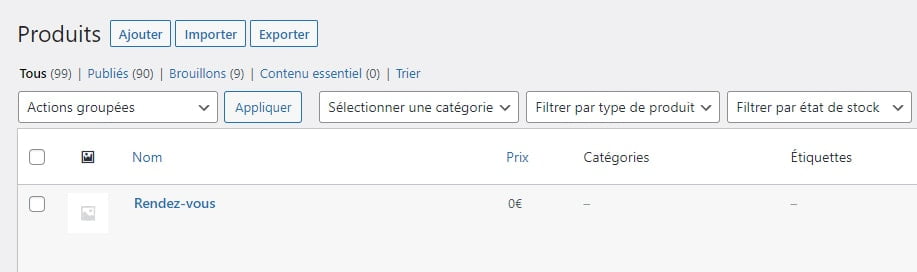
L’activation de WooCommerce dans les réglages de Amelia WordPress Booking créera aussi un nouveau produit nommé « Rendez-vous » : allez voir dans l’administration de WordPress sur la page Produits (juste-dessous du menu WooCommerce) pour vous en rendre compte :
Si vous le souhaitez, vous pouvez créer d’autres produits de ce genre et aller les connecter à vos services Amelia.
Connecter produits et services
Pour cela, rendez-vous sur la page des Services d’Amelia, ouvrez le service de votre choix (ou créez un service), puis allez dans l’onglet Réglages et cliquez sur Paiements.

Là, vous avez un texte « Sélectionnez un produit WooCommerce » puis un menu déroulant, cliquez-dessus : cela vous permet de définir à quel produit correspondra ce service.
Cela marche de la même manière pour un événement Amelia (Event).
Définir différents produits vous permet notamment de définir différentes options, par exemple les taxes.
Vous pourriez ainsi avoir certains services qui ont une TVA à taux plein, et d’autres services avec une TVA à taux réduit. Dans ce cas, vous auriez un certain nombre de services, renvoyant à 2 produits différents.
Envoyer des factures WooCommerce pour les services, événements et offres d’Amelia
Si vous avez besoin d’envoyer des factures à vos clients, vous pouvez le faire avec WooCommerce.
Pour cela, rendez-vous sur la page « Commandes » de WooCommerce (si vous n’avez pas encore de commandes, vous devrez en ajouter une nouvelle pour définir ce paramètre). Si vous avez déjà utilisé WooCommerce, ouvrez simplement une commande existante.
Ensuite, cliquez dans le menu déroulant des « Actions de commande » dans la colonne de droite, choisissez « Envoyer la facture/les détails de la commande au client » et cliquez sur le bouton « Mettre à jour » : dorénavant, des factures seront envoyés à chaque fois qu’un client vous commandera des services ou des offres de services via Amelia WordPress Booking.
Conclusion
Vous savez maintenant réaliser l’intégration de WooCommerce avec Amelia WordPress Booking.
Si vous avez besoin d’un coup de main, je peux vous aider.


Merci pour ces infos, nous venons de l’installer.