Table des matières
Si vous voulez utiliser votre site WordPress pour proposer à vos visiteurs de participer à des enquêtes ou à des sondages (genre vrais questionnaires sérieux, pas juste un pauvre champ texte), vous pouvez utiliser le plugin de formulaire WP Forms, qui reste en 2025 un des gros incontournables du game des formulaires WordPress.
Pour créer un tel formulaire de sondage ou d’enquête en ligne, et en fonction de la complexité des fonctionnalités dont vous avez besoin (logique conditionnelle, rapports, exports CSV, intégrations marketing, tout le bazar), vous pourrez utiliser la version gratuite WP Forms Lite, ou bien vous devrez louer la licence Basic voire Pro de WP Forms, qui a pas mal évolué ces derniers mois niveau options avancées.
Tuto : Comment créer un formulaire d’enquête ou de sondage avec WP Forms
L’extension WP Forms pour les sites WordPress permet de créer des formulaires personnalisés ultra flexibles, basiquement en ajoutant des « champs de données » de divers types. C’est du pur drag & drop : on clique, on glisse, on lâche, et basta.
On va supposer que vous avez installé et configuré WP Forms dans la version qui vous convient. Si ce n’est pas le cas, prenez 5 minutes : l’installation via le dépôt officiel est honnêtement triviale, même pour un dev du dimanche.
Les champs de données standard
Parmi les types de champs, on compte les « champs standard » proposés par la version gratuite de WP Forms Lite :
- Ligne de texte : un texte très bref, de moins d’une ligne, par exemple pour enregistrer une info non formalisée. Parfait pour des réponses rapides type pseudo, ville, code promo, etc.
- Paragraphe : un texte plus long (dont on peut définir la longueur principale, exprimée en nombre de caractères, par exemple 1000). Pratique pour les retours d’expérience, les commentaires, les avis clients un peu détaillés.
- Liste déroulante : un choix à faire entre plusieurs éléments qu’on peut définir. L’utilisateur ne peut choisir qu’un élément de la liste. Pour ce champ et les 2 suivants, on peut rendre la présentation plus graphique en y ajoutant des images ou des icônes ; c’est très utile pour augmenter le taux de clics sur vos questionnaires en ligne.
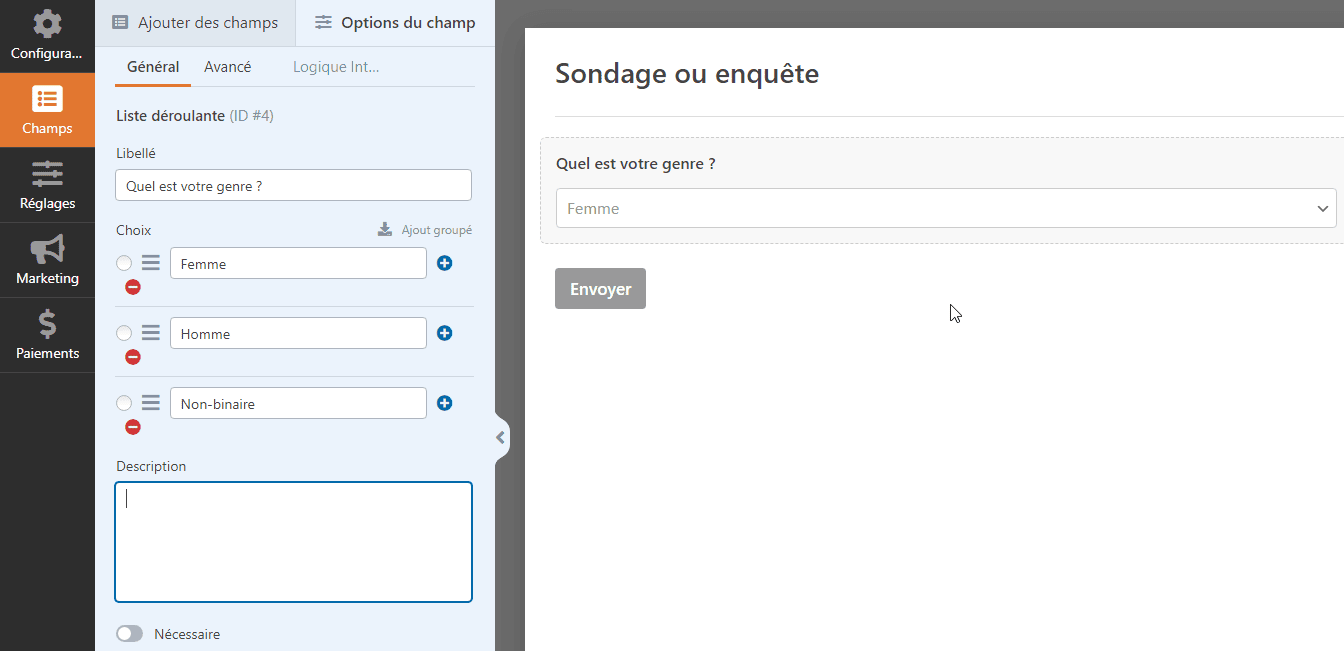
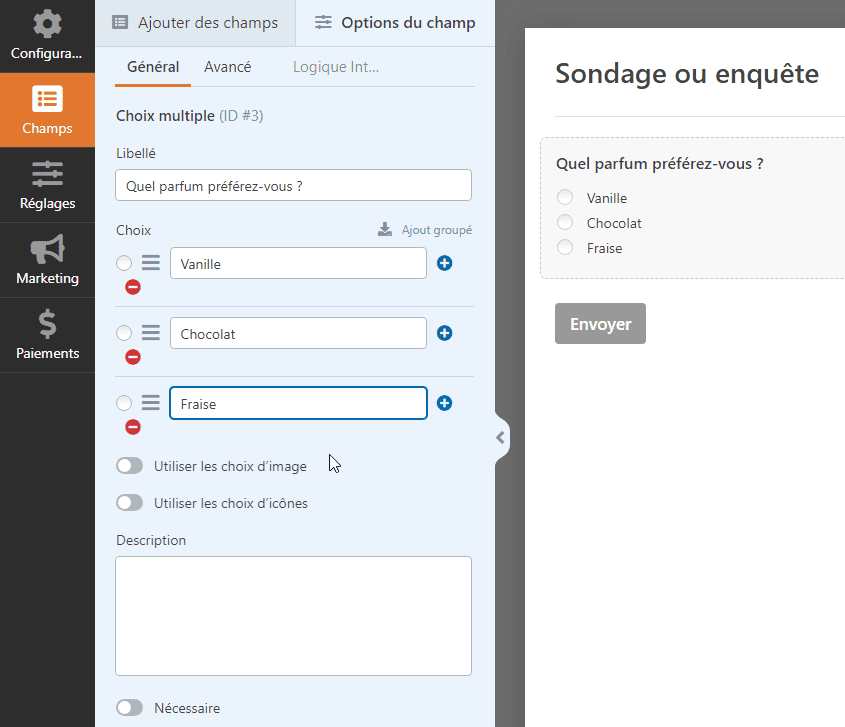
- Choix multiple : un choix à faire entre plusieurs éléments, mais l’utilisateur peut en choisir plusieurs. Typiquement, pour des questions du style « Quels services utilisez-vous ? » ou « Quelles fonctionnalités vous intéressent ? ».
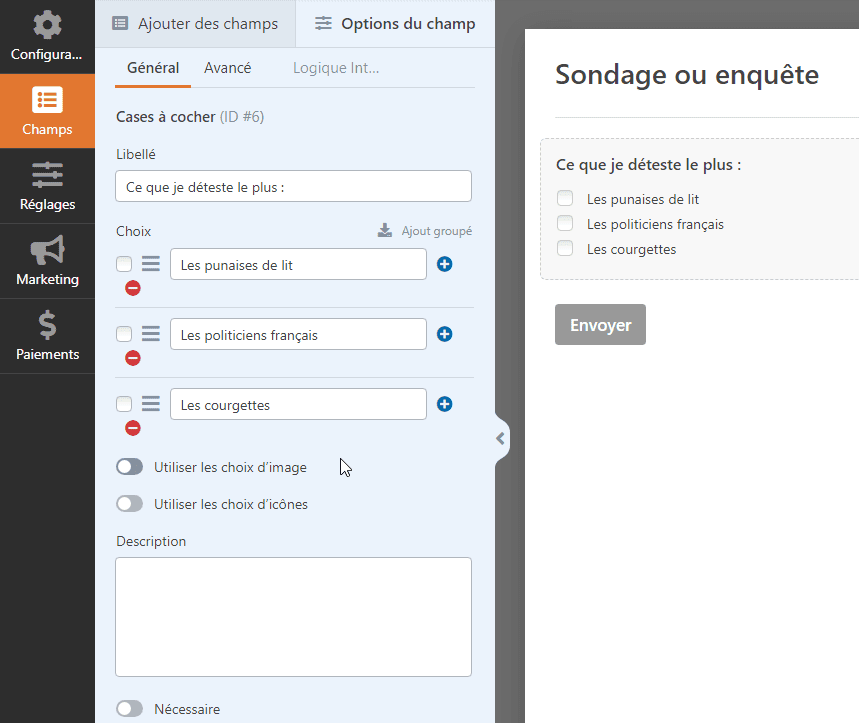
- Cases à cocher : encore un choix à faire, avec une présentation légèrement différente. On peut limiter le nombre de choix maximum, par exemple 2 choix maximum ; pratique pour éviter que les gens cliquent partout comme des bourrins.
- Nombres : un nombre, par exemple un âge ou un budget. On peut d’ailleurs définir les valeurs mini / maxi, ce qui évite les trolls qui tapent 9 999 999 €.
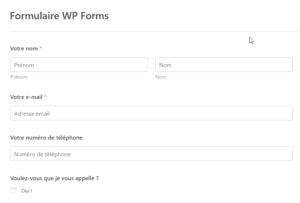
- Nom : un nom, et on peut choisir entre trois formats : avec 1 seul champ, avec 2 champs Nom et Prénom, ou avec 3 champs Prénom, 2è prénom, et Nom.
- E-mail : bon, je pense que vous avez compris à quoi sert ce champ. En version Basic WP Forms validera le fait que la forme de l’email est correcte (avec un @, sans accents ni espaces ni signes typographiques interdits). En 2025, la validation est un poil plus stricte, ce qui évite pas mal d’adresses foireuses.
- Curseur de nombres : permet d’indiquer un nombre minimum et un nombre maximum, par exemple une fourchette de prix, des limites d’âges sur un formulaire de site de rencontre, etc. C’est aussi top pour des notations de 0 à 10.
- reCAPTCHA : ce champ peut être visible (avec une étape assez pénible où l’utilisateur doit « prouver qu’il n’est pas un robot » en cliquant sur des bus), ou invisible (notamment avec Google recaptcha v3) ; il sert à éliminer ou fortement limiter le spam des formulaires par des bots automatisés. À mon avis, en 2025 c’est devenu quasi obligatoire sur tout formulaire de sondage public, sinon vous vous faites défoncer par le spam.
Tous les champs de données sont facultatifs par défaut sauf le nom, ce qui signifie que l’utilisateur pourra envoyer le formulaire sans y avoir répondu. On peut les rendre obligatoires en activant l’option « Nécessaire« , auquel cas l’utilisateur ne pourra pas envoyer le formulaire tant qu’il n’y aura pas répondu ; c’est un réglage à doser finement si vous voulez garder un bon taux de complétion.
Les champs de données spécifiques
Ces champs ne sont disponibles qu’à partir de l’offre Pro de WP Forms. C’est là que le plugin passe du simple formulaire de contact au vrai outil d’enquête en ligne avancée.
Parmi les champs spécifiques utiles pour créer un formulaire de sondage ou une enquête en ligne, on trouve :
- Téléphone
- Adresse
- Date / Heure
- Site / URL
- Répéteur : ce champ permet à l’utilisateur de dupliquer un champ de données. Par exemple, on pourrait poser la question « Quel est le prénom de vos enfants ». On ne sait pas d’avance si l’utilisateur a 0, 2 ou 14 enfants. On lui permet donc de dupliquer le champ Prénom autant de fois que nécessaire ; c’est très pratique pour des enquêtes B2B avec plusieurs contacts par société.
- Texte riche : ce champ permet d’afficher du texte formaté en HTML (gras, italiques, listes à puces, tableaux…) et enrichi en éléments multimédia (images, vidéos, audios…). Idéal pour faire des explications un peu chiadées en plein milieu d’un questionnaire de satisfaction.
- Signature : permet à l’utilisateur de signer numériquement le formulaire.
- Échelle de Likert : ce type de questionnaire affiche une question avec une série de réponses possibles, allant par exemple de « pas du tout d’accord » à « totalement d’accord » en passant par diverses nuances. C’est LA base pour du sondage sérieux, type UX, RH, qualité, etc.
Les statistiques d’enquête et sondage
Si vous n’utilisez que la version gratuite de WP Forms, alors vous recevrez les réponses à vos enquêtes et sondage par email : un format pas vraiment pratique pour faire l’analyse des résultats, surtout quand on commence à dépasser la dizaine de réponses (oui, j’ai testé, non, ce n’est pas fun).
La version Pro de WP Forms donne accès à une fonctionnalité beaucoup plus intéressante : des statistiques en temps réel, qui calculent les moyennes ou synthétisent les données sur l’ensemble des « entrées » ( = des réponses reçues). Les rapports sont lisibles, avec graphiques et pourcentages, suffisamment clean pour être montrés en réunion sans avoir honte.
Pour activer cette fonctionnalité, vous devez aller dans les Réglages de votre formulaire de sondage ou d’enquête, puis dans la partie « Surveys and polls« , et cocher l’option « Enable survey reporting« . Depuis 2025 l’interface a été un peu rafraîchie, mais le principe reste le même : on coche, on enregistre, et pouf, les rapports apparaissent.
Alternativement, vous pourriez aussi n’activer ces statistiques que sur certains champs. Pour cela, allez dans les réglages avancés du champ dont vous voulez faire les stats, et cochez l’option « Enable survey reporting« . C’est utile pour ne suivre que quelques KPI clés dans vos formulaires de sondage, sans surcharger le reste.
Pour les formulaires de type sondage, vous avez aussi la possibilité d’afficher les résultats du sondage, en cochant l’option « Enable poll results« .
Pour afficher les résultats du sondage juste après l’envoi du formulaire par l’utilisateur, allez dans les Réglages de votre formulaire, puis sur l’onglet Confirmation, et choisissez l’option Message. C’est assez satisfaisant pour l’utilisateur de voir en direct où il se situe par rapport aux autres, ça booste bien l’engagement.
A noter que ces résultats ne fonctionnent qu’avec des champs de données des types Liste déroulante, Cases à cocher et Choix multiples.
Vous pouvez aussi afficher les résultats n’importe où sur votre site, à l’aide d’un shortcode. Ce shortcode doit avoir la forme suivante :
[wpforms_poll form_id= »1″ field_id= »4″ label= »true » counts= »true »]
Les variables de ce shortcode sont les suivantes :
- form_id : l’identifiant du formulaire. Vous le trouvez dans la liste « Tous les formulaires ».
- field_id : l’identifiant du champ de données dont vous voulez afficher le résultat. Vous le trouver en cliquant sur le champ en question.
- label : le libellé du champ. Mettez true pour l’afficher, et false pour le masquer.
- counts : mettez true ou false pour afficher ou pas le nombre de personnes ayant sélectionné tel choix. Perso je mets presque toujours true, les gens aiment bien les chiffres.
Enfin, l’admin peut aussi voir les résultats sans les afficher publiquement. Pour cela, il suffit d’aller sur la liste des formulaires, de survoler le formulaire de sondage ou d’enquête, et de cliquer sur « Survey results« . C’est discret, efficace, et largement suffisant pour beaucoup de petits sites WordPress.
Besoin d’aide ?
Si mes explications et toutes ces étapes techniques vous excitent autant qu’un roman érotique de Bruno Le Maire, je peux vous aider à mettre en place votre formulaire de devis ou votre petit formulaire de sondage WordPress sur votre site WordPress, en facturant mon service à l’heure : disons que je préfère configurer des champs Likert que remplir des tableurs Excel.
Drag’n Survey : une alternative à WP Forms 100% française
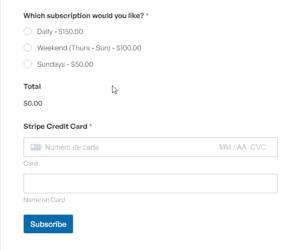
Pour les utilisateurs soucieux de la protection des données, de la souveraineté numérique et de la conformité RGPD, Drag’n Survey représente une alternative française intéressante à WP Forms. Cette solution permet d’intégrer facilement des formulaires sur des pages web tout en garantissant le respect de la réglementation européenne, avec hébergement des données en Europe (un vrai plus en 2025, vu le contexte). Particulièrement adaptée aux sites e-commerce, Drag’n Survey offre des fonctionnalités avancées de calcul : vous pouvez proposer des produits directement dans vos formulaires, additionner les quantités, les multiplier, les diviser ou même les soustraire avec des prix personnalisés. Le tout peut être relié à une intégration Stripe pour gérer les paiements en ligne directement sur votre site e-commerce, offrant ainsi une expérience d’achat fluide et sécurisée pour vos clients. Et pour ne rien gâcher, l’interface a été pas mal modernisée ces dernières années, ce qui la rend franchement agréable à utiliser pour monter des questionnaires un peu complexes sans se cramer le cerveau.