Table des matières
Vous souhaitez mettre en place sur votre site WordPress un formulaire d’adhésion à un abonnement payant, et vous souhaitez être payé par un moyen de paiement électronique, par carte bancaire notamment, via Stripe ou Paypal ?
Dans ce cas, l’excellente extension de création de formulaires WP Forms est (peut-être) la solution qu’il vous faut.
WP Forms et les plugins d’abonnement
L’écosystème WordPress propose un certain nombre de plugins spécialisés dans la gestion d’abonnements. Certains ont des fonctionnalités sophistiquées, que n’a pas WP Forms.
Vous devez donc d’abord décider de quel outil vous avez besoin, en fonction des fonctionnalités que vous recherchez.
Avez-vous besoin d’accorder un statut et un rôle WordPress à vos abonnés, avec divers types de rôles ? Si oui, WP Forms ne vous suffira pas et vous devriez vous orienter vers des plugins comme MemberPress ou Ultimate Member.
(Note : ce qu’on appelle le « rôle » sur WordPress, c’est le statut d’un compte d’utilisateur enregistré sur le site, et qui détermine ses droits.
Par exemple :
- le rôle « Admin » a à peu près tous les droits ;
- le rôle « Editeur » n’a le droit que d’éditer des articles ;
- le rôle « Auteur » ne peut éditer que ses propres articles, etc.
A ces rôles par défaut de WordPress, on peut en ajouter d’autres et dire ce qu’ils ont le droit de faire et de voir. On peut donc créer un rôle d’abonné de tel ou tel type, et dire que ces abonnés, une fois connectés, ont le droit de lire tel type de page sur votre site.)
Souhaitez-vous créer certains types de contenus – par exemple des pages contenant des vidéos de yoga privées – et y donner accès à certains types de membres ou d’abonnés ? Là, WP Forms pourrait gérer ces aspects dans sa version Pro, mais si vous avez également besoin d’autres fonctionnalités complexes, vous devriez plutôt choisir des plugins comme Paid Subscriptions Pro, Subscriptions for WooCommerce, etc.
Alors, dans quels scénarios d’usage WP Forms est-il la bonne solution technique pour vendre un abonnement ?
WP Forms est tout indiqué si votre scénario d’usage consiste vraiment et uniquement à facturer un abonnement, sans avoir à gérer toute une série de fonctionnalités associées.
Prenons quelques exemples :
- Vous êtes propriétaire d’une salle de sport. Vous vendez 3 abonnements : le premier comprend 2h par semaine, le 2è 6h, et le 3è est illimité. Dans ce cas, WP Forms suffira amplement.
- Vous vendez un service de maintenance, de nettoyage ou toute autre prestation régulière. Vous vendez un abonnement mensuel, avec paiement récurrent automatique – c’est-à-dire que votre client sera débité tous les mois jusqu’à la fin de son abonnement. Dans ce cas aussi, WP Forms fera parfaitement le job.
En bref, si on peut formaliser votre scénario d’usage en n’utilisant qu’un formulaire avec si besoin un champ de paiement, et si besoin un rôle spécial attribué aux abonnés, dans ce cas WP Forms sera la solution la plus adaptée.
Avant de vous lancer, si vous n’êtes pas spécialiste de WordPress et de ses plugins, vous devriez demander conseil à un professionnel comme… moi. Contactez-moi pour en discuter. Le risque pour vous serait de perdre temps, argent et motivation en choisissant une solution inadaptée.
S vous êtes sûr-e que WP Forms convient à votre projet, alors allons-y : voici comment l’utiliser pour vendre des abonnements.
Tutoriel étape par étape : Comment créer un formulaire d’abonnement avec WP Forms
WP Forms est un plugin de création de formulaire, le 2è le plus utilisé au monde, mais le mieux noté de tous. C’est donc une valeur sûre, un logiciel très bien conçu, utilisé par 6 millions de sites, ce qui garantit quasiment qu’il sera correctement maintenu et mis à jour pendant des années.
Il est utilisable en version gratuite, mais seulement avec des fonctionnalités simples.
Pour des fonctionnalités plus complexes et des usages plus professionnels, il est vendu en 4 offres, progressivement plus riches donc plus chères.
Pour créer un formulaire d’abonnement, vous devez louer la licence Pro de WP Forms :
Etape 1. Installer WP Forms
Pour installer WP Forms, allez, dans l’admin WordPress, dans Extensions > Ajouter une extension, puis cherchez WP Forms. Installez-le et activez-le. De là, vous avez la version gratuite appelée WP Forms Lite.
Mais si vous vendez votre abonnement, vous avez besoin des champs de paiement de la version Pro. Donc, allez acheter cette version Pro sur le site de WP Forms, puis une fois votre compte créé sur leur site, récupérez votre clé de licence, et allez la coller et la vérifier dans les Réglages de WP Forms.
(Si jamais vous proposez des abonnements gratuits, alors WP Forms Lite, gratuit, vous suffira.)
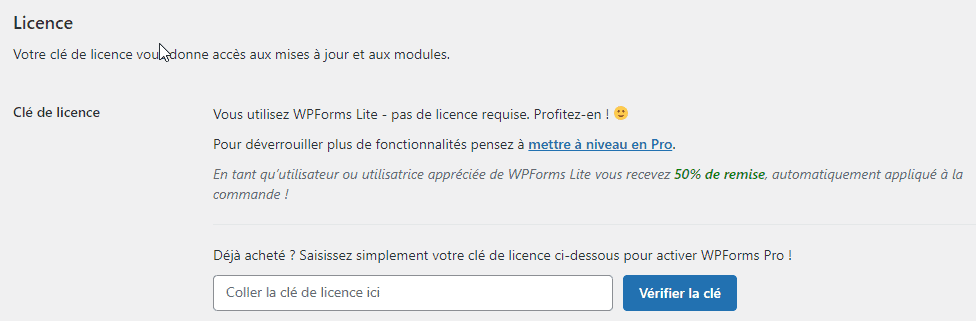
Quand c’est fait, configurez ce qui doit l’être en faisant le tour des réglages, onglet par onglet.
Etape 2. Créer votre formulaire d’abonnement
Pour créer votre formulaire d’abonnement, vous avez 2 solutions.
Soit vous partez de zéro, vous choisissez le formulaire vierge, et vous construisez votre formulaire d’abonnement en ajoutant champ après champ : Nom, Prénom, Email, Téléphone, et autres données dont vous avez besoin pour gérer (et facturer) vos clients.
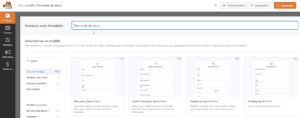
Soit vous partez d’un modèle de formulaire prêt à l’usage – WP Forms en propose des centaines, dont des dizaines de modèles de formulaires d’abonnement. Pour les trouver, allez dans WP Forms > Ajouter un formulaire, puis dans les modèles, tapez ce mot-clé : « subscription« .
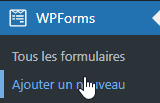
Maintenant, vous devez ajouter un champ qui représente l’abonnement en tant que produit vendable. Pour cela, dans les champs de paiement, vous avez le champ appelé « Elément unique« . Ajoutez-en autant que vous avez de formules d’abonnement, ou faites un formulaire pour chaque formule.
Définissez son libellé, son prix etc.
Ajoutez aussi le champ « Total » pour afficher le total de la somme à payer par le client.
Ajoutez enfin un champ de paiement, avec Carte bancaire Stripe, Paypal Commerce ou Square. A choisir, si vous n’avez pas déjà un compte, je vous recommande largement Stripe, mieux fait, mieux documenté, plus puissant que les deux autres.
Pour que ce champ de paiement soit disponible et fonctionnel, vous devez avoir branché et connecté un compte Stripe, Paypal ou Square, par le biais du plugin adéquat. Pour Stripe, je vous conseille d’utiliser le plugin Payment Plugins for Stripe WooCommerce, mais il y a d’autres solutions possibles. Vous devez aussi connecter WP Forms avec votre solution de paiement, en allant dans les Réglages de WP Forms puis sur l’onglet Paiements et en cliquant sur le bouton Connecter, avant de suivre la procédure.
Quand c’est fait, vous pouvez enregistrer votre formulaire d’abonnement.
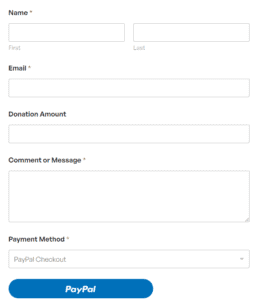
Vous obtiendrez à peu près ceci (en français évidemment) :

Note : la loi vous oblige, si l’abonnement est payant, à en décrire les modalités dans vos Conditions générales de vente.
Etape 3. Intégrer votre formulaire d’abonnement à vos pages ou articles
Il ne reste maintenant qu’à intégrer votre formulaire là où vous souhaitez le faire apparaitre pour vos visiteurs.
Soit vous avez déjà une page ou un article pour l’intégrer, soit vous devez créer ce contenu.
Une fois que vous êtes sur la page ou l’article où vous voulez intégrer votre formulaire, vous avez plusieurs possibilités :
- si vous utilisez l’éditeur « Classic editor » de WordPress, alors vous avez un bouton « Ajouter un formulaire » dans la barre d’édition. Vous pourriez aussi copier-coller le shortcode du formulaire.
- si vous utilisez un constructeur de pages comme Gutenberg, Elementor ou encore Divi, alors vous devez utiliser leur widget de formulaire.
N’oubliez pas de sauvegarder et publier votre page ou article.
Voilà, votre formulaire est maintenant prêt à l’usage !
Etape 4. Autres fonctionnalités : notifications, page de remerciement etc
Ce n’est pas obligatoire, mais vous pourriez vouloir améliorer le fonctionnement de votre procédure d’abonnement.
Pour cela, WP Forms dispose de plusieurs fonctionnalités intéressantes.
Envoyer des notifications par email
WP Forms vous permet d’envoyer, à qui vous voulez – au client, à vous-même ou à un tiers – des notifications à propos d’une action de soumission de formulaire. Ainsi, chaque fois qu’un formulaire est rempli et envoyé, telle et telle adresse emails reçoivent des messages de confirmation. Ce qui suppose que le SMTP (système d’envoi des emails) soit correctement configuré sur votre site.
Renvoyer vers une page de remerciement
On peut faire la même chose que les notifications par email, mais en restant sur le site : quand le client vient de valider un formulaire de paiement, il est automatiquement redirigé vers une page de remerciement, ou vers une page contenant un message à lui transmettre, ou un récapitulatif de sa commande, des conditions d’usage etc.
Validation des données
Pour éviter les erreurs de remplissage de formulaire commises par les internautes, WP Forms peut valider la correction formelle des données. Par exemple, pour éviter de recevoir des abonnements avec des emails ou des numéros de téléphone inutilisables.
Anti-spam
De même, WP Forms vous permet d’utiliser différentes méthodes pour éviter le spam de formulaire, empêcher les « bots » (logiciels automatiques) de valider des formulaires avec de fausses données, etc.
Logique conditionnelle
Logiciel malin, WP Forms vous permet aussi de créer des formulaires intelligents, où certains champs changent en fonction des données entrées par l’utilisateur, grâce à la logique conditionnelle.
Par exemple, vous pourriez vouloir faire varier les prix des abonnements en fonction de certains critères remplis ou non par vos clients. Ainsi, un abonnement à un cours d’informatique pourrait être vendu moins cher à des personnes au chômage ou en situation de handicap.
Besoin d’aide ?
Si mes explications et toutes ces étapes techniques vous parlent à peu près autant qu’un film muet, je peux vous aider à mettre en place votre formulaire d’abonnement sur votre site WordPress, en facturant mon service à l’heure :