

Table des matières
Le problème des attributs produit
Définition des attributs produit
Les attributs de produits dans WooCommerce permettent de créer des variations selon la taille, la couleur, le format, etc.
Dans la vraie vie, les produits sont des objets compliqués à gérer et même à penser.
Ecoutez cet audio où je vous explique le principe des attributs de produit variable dans WooCommerce :
Exemple de cas d’utilisation des attributs produit
Imaginons un site qui vend des posters.
Un même poster est disponible en plusieurs formats : mettons A5, A4 et A3.
Il est imprimable sur plusieurs couleurs de papier : mettons blanc, beige ou gris.
Cela fait que pour ce même poster, on a en réalité 9 variantes du produit : A5 blanc, A5 beige, A5 gris, A4 blanc, etc etc.
Chacune de ces variantes est susceptible d’avoir sa propre description, son prix et son code produit.
Faut-il créer 9 produits ? Cela semble pénible et compliqué, autant pour le commerçant que pour le client.
Le concept d’attribut vient nous aider à gérer ces variations des produits.
Dans l’exemple ci-dessus, on aurait deux attributs :
- le format
- et la couleur du papier.
Définir les attributs d’un produit variable dans WooCommerce
Créer un produit variable
Pour utiliser les attributs, il faut d’abord se rendre sur l’interface d’édition d’un produit WooCommerce.
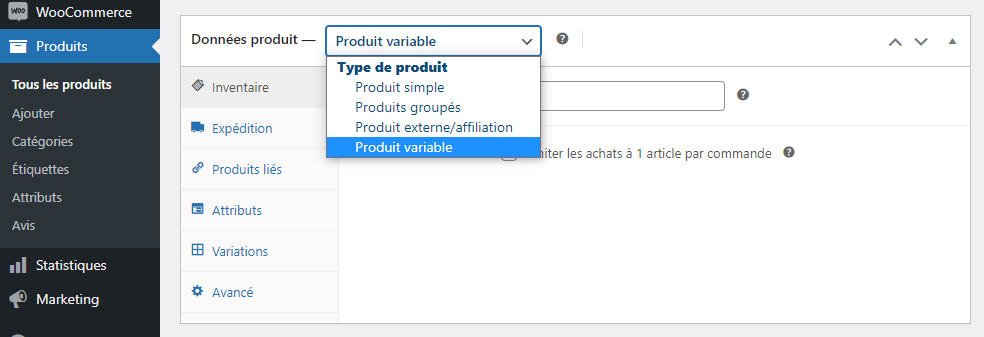
Là, dans la partie « Données produit« , il faut choisir « Produit variable » dans le menu déroulant.
Etape 1 : Ajouter un attribut produit
Ensuite, il faut cliquer dans le menu de la partie « Données produit » sur « Attributs« , puis sur « Ajouter« .
De là, on peut donner un nom à notre attribut de produit – ci-dessous j’ai défini un attribut nommé « poids » – puis lui donner des valeurs possibles – dans l’exemple j’ai mis 1kg et 2kg.
Il faut séparer les valeurs avec le caractère « pipe« , qui ressemble à ça : |
Sur PC, on fait le « pipe » en tapant Alt gr + le 6 du clavier. Sur Mac, c’est Option + 7.
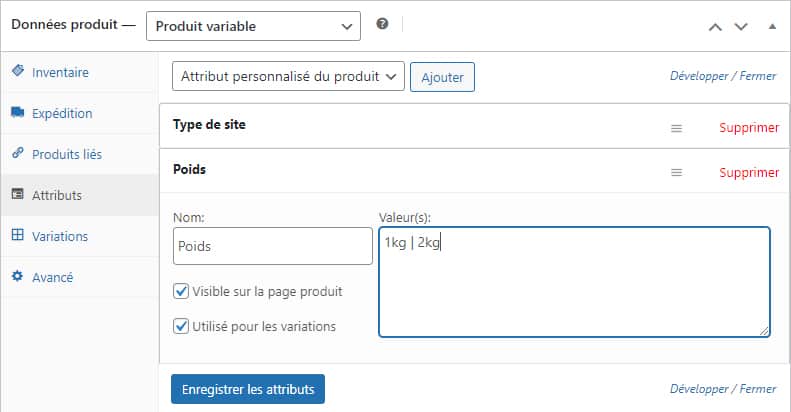
On a ensuite 2 cases à cocher :
- Visible sur la page produit : il faut la cocher pour que l’internaute puisse voir et choisir les variantes du produit sur cet attribut
- Utilisé pour les variations : il faut la cocher pour pouvoir utiliser l’attribut dans la définition des variations à l’étape suivante
Etape 2 : Créer les variations
On doit ensuite aller dans l’onglet Variations, juste au-dessous d’Attributs, et dans le menu déroulant cliquer sur « Créer les variations pour tous les attributs« , et valider.
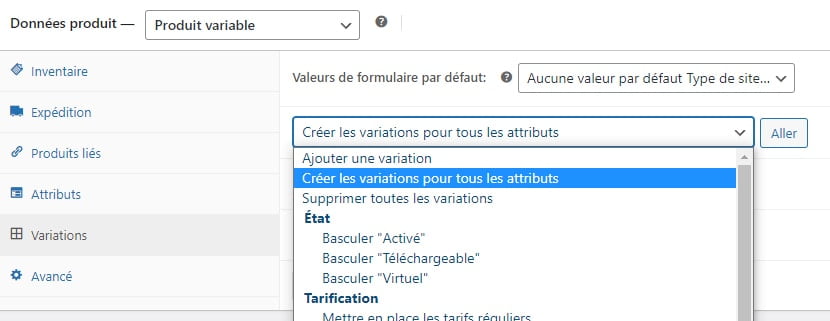
A partir de là les variations du produit seront créées et vous pourrez définir les réglages de chacune d’entre elles : son prix, sa description, son code UGS, etc.
S’il s’agit d’un produit téléchargeable, vous pourrez définir un fichier téléchargeable par variation. Par exemple, deux fichiers pour des variations A4 et A3 d’un même poster.
Gérer les attributs à l’échelle de toute une boutique
Création d’un attribut global
Si on a une boutique dont de nombreux produits possèdent les mêmes attributs, on aura avantage à les créer une fois pour toutes. Cela évitera les fautes de frappe et autres erreurs.
En reprenant l’exemple de la vente de photos ou d’images, les formats gagneraient à être définis globalement pour éviter d’avoir à les recréer sur des dizaines ou des centaines de produits.
Pour gérer les attributs des produits d’une boutique, il faut se rendre sur la page Produits > Attributs.
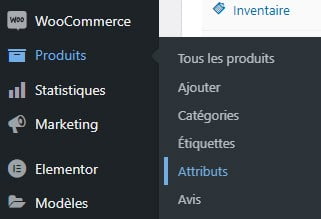
Une fois sur cette page, vous pourrez créer un nouvel attribut, puis vous le verrez apparaitre dans la liste des attributs sous forme de tableau, dans laquelle vous pourrez cliquer sur « Configurer les termes« . Les termes sont la même chose que les « valeurs » qu’on a vues dans la précédente manière de définir les attributs directement sur les fiches-produit, c’est juste la traduction française qui manque de cohérence.
Exemple d’un attribut Contenance
Dans l’exemple ci-dessous, j’ai configuré un attribut Contenance qui a 3 valeurs / termes : 1 litre, 2 litres ou 5 litres.
Et j’ai configuré un attribut Couleur qui a 3 valeurs / termes : Blanc chaud, blanc froid, blanc gris.

A partir de là, ces attributs deviennent disponibles dans toutes les fiches produits : je n’ai plus qu’à les sélectionner pour créer les variations.
Conclusion
Voilà, vous savez maintenant gérer les attributs produits et leurs variations sur votre boutique WooCommerce.


bonjour , j’ai bien lu votre article que j’ai trouvé intéressant , j’avais une question si je peux me permettre , je suis débutant , quand je créer un produit avec option de variation dans woocommerce , je n’ai pas de liste déroulante des divers options mais des touches de sélections , se qui ne me convient pas , seriez vous pourquoi ? j’utilise le thème Astra , merci par avance
Bonjour, je ne sais pas trop ce que vous voulez dire par « touches de sélection ».
bonjour je voulais savoir si des attributs pouvaient dépendre les uns des autres et comment faire :
exemple :
un premier attribut se nommant choix de cordon :
– cordon fin
-cordon moyen
– cordon épais
et que une fois celui ci sélectionne apparaisse les couleurs correspondant au type de cordon choisi (donc un deuxième attribut )
Bonjour, oui je vois l’utilité d’une telle fonctionnalité, seulement je ne crois pas qu’elle soit disponible.
Au fond c’est ce qu’on appelle de la logique conditionnelle : si l’attribut A est dans tel état, alors l’attribut B apparait ou propose tel et tel choix.
Il y a peut-être moyen d’y parvenir avec un plugin similaire à Advanced Custom Fields, par exemple Advanced Product Fields : https://wordpress.org/plugins/advanced-product-fields-for-woocommerce/
Perso, je n’ai jamais mis ça en oeuvre – j’essaye donc de vous aider en orientant votre recherche, mais sans avoir une réponse experte.
Bon courage.
donc si j’ai bien compris, les attributs ne marchent qu’avec les produits variables et pas avec les 3 autres types de produits de woocommerce ?
oui, c’est bien ça.