

Table des matières
Tutor LMS, c’est quoi ?
Tutor LMS est un des meilleurs plugins LMS actuellement sur le marché.
Les LMS (learning-management system) permettent de transformer un simple site WordPress en site d’enseignement, individuel (pour une coache, un formateur, un prof de cours particuliers etc) ou collectif (pour gérer une école virtuelle, une université en ligne, un centre de formation d’entreprise, etc).
Tutor LMS permet aux enseignants de créer :
- des cours
- faits de leçons
- suivis par des exercices sous forme de quiz
- et de devoirs qu’on peut donner aux élèves, corriger et noter
On peut enseigner de manière statique, en publiant des cours écrits ou sous forme de fichiers vidéos, ou bien en live, par exemple en visioconférence.
Tutor LMS dispose aussi de nombreux « add-ons« , des modules qui ajoutent des fonctionnalités spécifiques (notifications, emails, cursus avec plusieurs profs…), et s’avère compatible avec des dizaines de services extérieurs (Zoom, Google classrooms, Elementor, ChatGPT…)
Dans le répertoire des extensions WordPress, Tutor LMS reçoit une excellente note moyenne de 4,5 / 5 environ, sur 550 votes, et avec 90 000 installations au compteur.
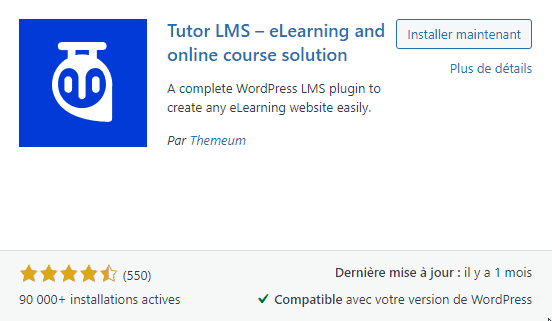
Il est ainsi à égalité avec LearnPress, et loin devant de nombreux concurrents.
Besoin d’aide ?
Si vous avez besoin d’aide pour choisir quel plugin LMS correspond le mieux à vos besoins et à votre projet de site éducatif, je vends un service de conseil.
Créer un site d’enseignement avec Tutor LMS
Créer un cours avec le course builder
Cours
Le constructeur de cours (« course builder ») de Tutor LMS vous permet de créer des cours, qui se composent de leçons, d’exercices sous forme de quiz, et de devoirs.
Vous pouvez créer chacun de ces éléments un par un, puis les ajouter à votre cours grâce à une interface en glisser-déposer, très intuitive.
Les cours ont des propriétés comme :
- un titre
- un enseignant (ou plusieurs)
- un niveau (facile / difficile, ou débutant / expert, par exemple)
- un nombre d’élèves
- une durée estimée
- une date (ou pas)
- des avis (les élèves ont-ils aimé ce cours ?)
- des ressources annexes
- des prérequis (avoir pris tel et tel autres cours)
- des diplômes et certificats (après avoir suivi ce cours et passé les tests et devoirs avec succès)
- etc
Leçons
Ensuite, vous pouvez créer des leçons, qui consistent
- en articles avec du texte enrichi d’images et autres médias,
- en vidéo, sous forme de fichier auto-hébergé, d’url (vers Youtube etc), ou en streaming vidéo (avec Zoom, Google Meet, ou YouTube)
- en fichiers (PDF, ZIP, DOCX etc)
Tests, exercices, devoirs
En complément de ces leçons, vous pouvez ajouter des tests et exercices, sous forme de quiz avec ces modalités :
- Question vrai ou faux
- Question à choix simple ou multiple
- Question ouverte
- Texte à trous
- Mettre des éléments ou des images en correspondance
Vous pouvez minuter ces exercices si besoin (par ex, faire passer le test en 1h).
Vous pouvez aussi proposer des devoirs, des exercices de forme libre (une dissertation de philo, une solution à un problème de math, une création en design graphique…), à rendre sous forme de fichier (texte, image etc).
Notes
Quand vos étudiants ont passé un test, ils peuvent recevoir une note automatiquement quand c’est possible (QCM…), ou bien quand vous corrigez leur devoir.
Tutor LMS fournit divers moyens de « gamifier » l’expérience des élèves, avec des badges, des points, des notes, des récompenses symboliques.
Les tableaux de bord pour élève et pour enseignant
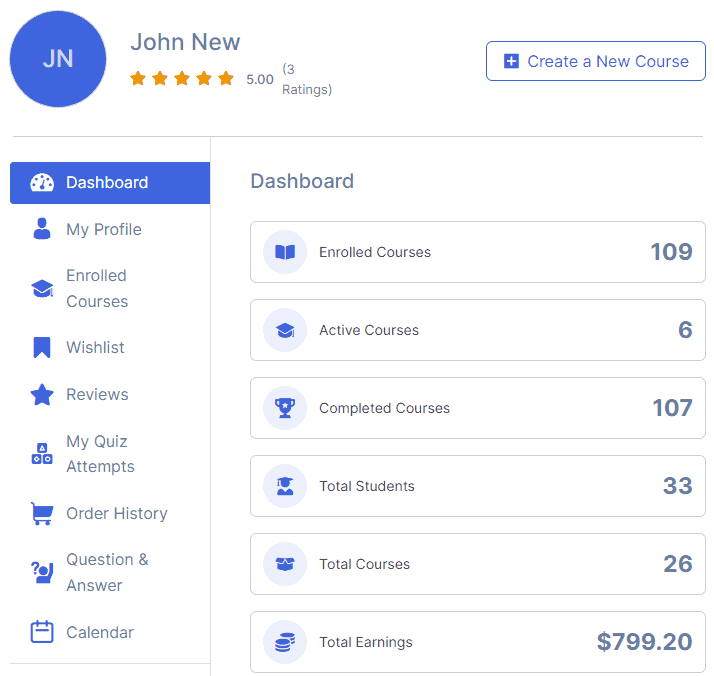
Chaque type d’utilisateur de Tutor LMS, les élèves et les enseignants, a son propre tableau de bord.
Celui des élèves leur donne accès aux cours auxquels ils sont inscrits, aux quiz passés ou à repasser (si on a échoué), aux devoirs et aux corrections faites automatiquement ou par les enseignants.
Celui des enseignants permet de voir et éditer ses cours ou d’en créer de nouveaux, de recevoir et corriger les exercices des élèves, de voir les statistiques – nombre d’élèves inscrits, revenus générés etc.
Les deux parties ont accès à un agenda avec les cours qu’ils doivent donner ou suivre, quand il s’agit par exemple de cours en vidéoconférence.
Les add-ons et les intégrations
Add-ons
Les add-ons de Tutor LMS sont des modules qui ajoutent des fonctionnalités supplémentaires, à la carte, selon vos besoins.
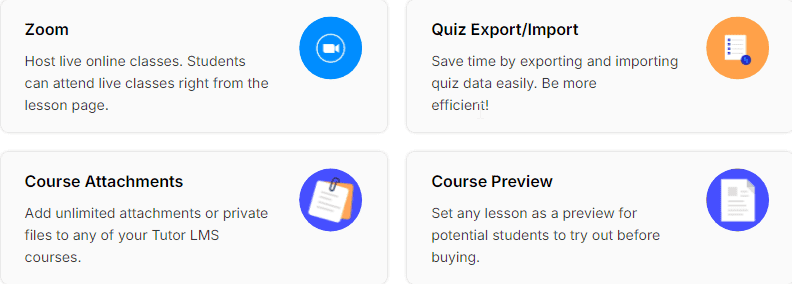
Ces add-ons servent par exemple à :
- grouper des cours pour les vendre par lots
- programmer la publication de cours, leçons, exercices (par exemple, un cours par semaine avec une leçon et un exercice par jour)
- faire gérer un cours par plusieurs formateurs
- envoyer des notifications suite à divers évènements (quand un devoir a été corrigé, une note donnée etc)
- etc
Intégrations de services tiers
Les intégrations sont une autre manière d’ajouter des fonctionnalités à Tutor LMS, en le branchant avec d’autres plugins WordPress ou avec des services externes, par exemple :
- visioconférence avec Google Meet ou Zoom
- streaming avec Youtube
- transformer le site en réseau social avec BuddyPress ou BuddyBoss
- vendre les cours via WooCommerce (et facturer automatiquement)
- vendre des fichiers avec Easy Digital Downloads
- créer les cours avec le constructeur de pages Elementor
- gamifier l’expérience utilisateur avec myCred ou GamiPress
- limiter l’accès aux articles publiés avec Restrict Content Pro
- automatiser la gestion avec AutomatorWP
- brancher Tutor LMS avec un CRM via WP Fusion
- faire du marketing par email avec Groundhogg
- traduire avec WeGlot
- tchatter avec PeepSo
- fonctionner en mode abonnement avec Paid Memberships Pro
- etc
Ces intégrations permettent de construire des sites éducatifs très différents en fonction des projets de chacun.
Les thèmes
Apparemment, Tutor LMS propose une galerie de thèmes plutôt plus large que ses concurrents, mais le site n’est pas clair à ce sujet, il n’en est question que dans une section de la page d’accueil et je n’ai pas pu voir la liste de ces thèmes ni à quelles formes d’activités pédagogiques ils sont adaptés.
Test et avis
J’ai testé la version démo de Tutor LMS.
Si vous voulez voir ça, allez sur leur site, puis dans le menu Ressources, cliquez sur Live preview. Là, choisissez si vous voulez voir l’interface en tant qu’étudiant ou enseignant. Quand vous avez fait ce choix, ça simule une connexion. Pour voir l’autre type d’utilisateur, déconnectez-vous de la preview en allant dans le menu en haut à droite et en cliquant sur Log out.
J’ai trouvé l’ergonomie vraiment très claire et bien faite, plus que sur d’autres LMS.
La liste des modules et des intégrations est vaste, mais comparable à celles de LearnPress et LearnDash. Pour choisir entre ces LMS, vous devrez déterminer précisément quels sont vos besoins : tel LMS est compatible avec tel service tiers, tel autre ne l’est pas et c’est peut-être cela qui, pour vous, fera la différence.
Enfin, Tutor LMS est un peu plus cher que ses principaux concurrents.
