

Table des matières
Introduction
Parmi tous les widgets que nous pouvons utiliser, le widget carrousel d’Elementor est un petit bijou ! Non seulement il est puissant, mais il offre aussi une façon simple d’ajouter des diapositives animées sur votre site web.
Que ce soit pour montrer de belles images, partager des témoignages touchants ou afficher des logos stylisés, la personnalisation du carrousel est une expérience de liberté créative. Le résultat ? Un design attrayant et, je le souligne, parfaitement responsive !
Dans cette petite aventure, nous allons explorer ensemble comment ajouter un widget carrousel sur Elementor. Ne vous inquiétez pas, c’est un jeu d’enfant !
Étape 1 : Ajouter une nouvelle section
Créer une section
Pour commencer, créez une nouvelle page ou retrouvez une page existante dans l’éditeur Elementor.
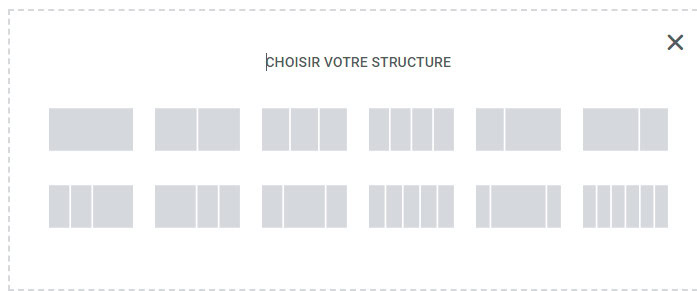
Maintenant, ajoutons une nouvelle section en appuyant sur le bouton « + ».
Choisissez la disposition qui, à votre avis, valorise au mieux votre futur carrousel : un bandeau pleine page, une section en 2, 3, 4 colonnes et plus, etc
Étape 2 : Ajouter le widget carrousel
Trouver le widget carrousel
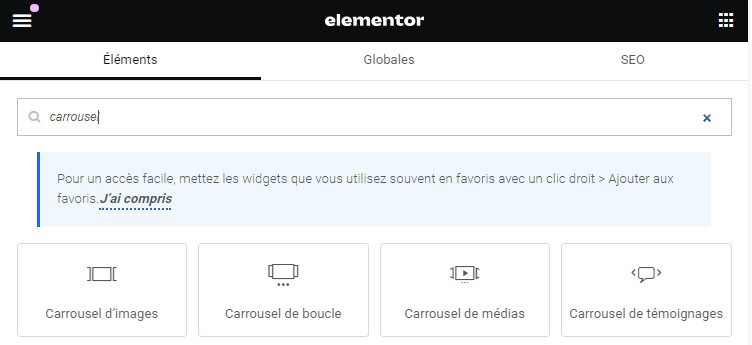
Maintenant, il est temps de chercher notre ami, le widget carrousel.
Ouvrez le panneau de gauche, tapez « carrousel » dans la barre de recherche et le voilà !
Glissez doucement le widget dans la section que vous avez soigneusement préparée lors de l’étape précédente.
Personnaliser le contenu du carrousel
Une fois le widget carrousel bien en place, c’est comme si vous aviez une toile vierge devant vous.
Vous pouvez y ajouter des images captivantes, des témoignages inspirants ou des logos dynamiques.
Cliquez sur chaque diapositive et choisissez l’option « media » pour déposer une image ou un autre élément multimédia.
Étape 3 : Personnaliser les options du carrousel
Modifier les options de navigation
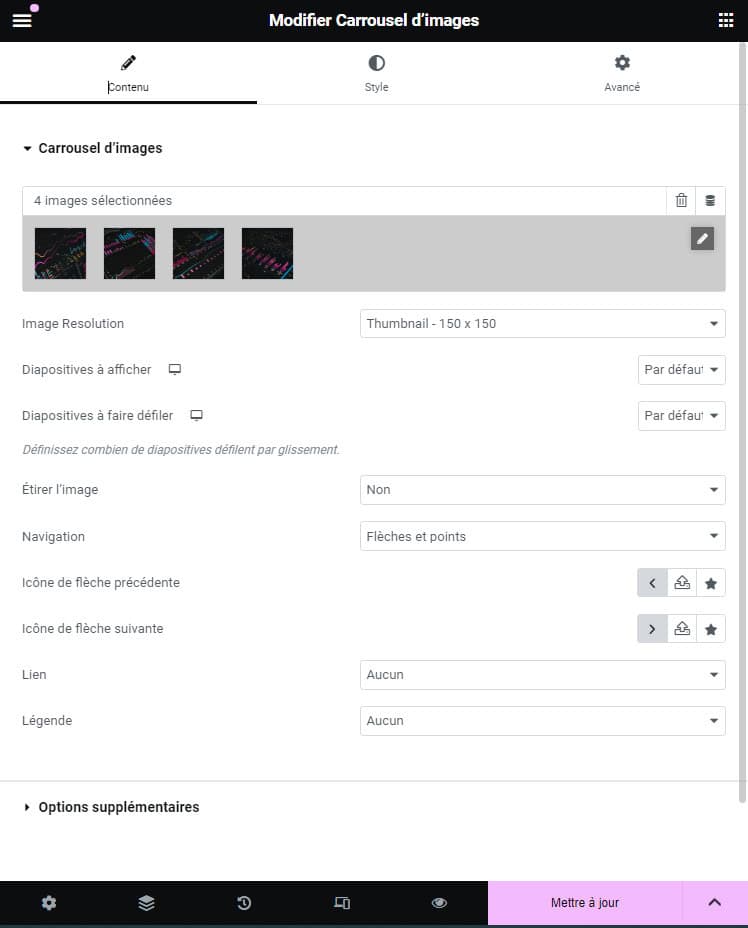
Sous l’onglet « contenu » du widget carrousel, vous trouverez un éventail d’options de navigation à personnaliser.
Activez ou désactivez les flèches de navigation, les points de pagination et l’autoplay selon vos préférences.
Vous pouvez également régler la durée entre chaque diapositive et la vitesse de l’animation.
Configurer les options de style
Pour que le style du carrousel corresponde à votre vision créative, allez à l’onglet « style ».
Vous y trouverez des options pour changer la couleur de fond, la taille des images, et même la police des textes.
Les flèches de navigation et les points de pagination peuvent également être personnalisés en modifiant leur couleur, leur taille et leur position.
Étape 4 : Ajuster la mise en page du carrousel pour les appareils mobiles
N’oublions pas que le widget carrousel d’Elementor est conçu pour être élégant et fonctionnel sur tous les appareils.
Pour vous assurer que votre carrousel s’affiche correctement sur les appareils mobiles, cliquez sur l’icône d’aperçu en bas à gauche de l’écran et choisissez un appareil mobile dans le menu déroulant.
Ajustez les paramètres de style et de contenu pour une visualisation optimale selon la taille de l’écran et l’orientation.
Étape 5 : Enregistrer et publier
Lorsque vous êtes pleinement satisfait du rendu de votre widget carrousel, c’est le moment de l’immortaliser !
Cliquez sur le bouton « Publier » en haut à droite de l’écran pour sauvegarder et partager votre création avec le monde.
Pour gagner du temps à l’avenir, pensez à enregistrer votre carrousel en tant que modèle pour l’utiliser ultérieurement dans d’autres pages ou sections de votre site.
Conclusion
Voilà, c’est fait ! En suivant ces étapes simples, vous avez réussi à ajouter un widget carrousel attrayant et fonctionnel à votre site web grâce à Elementor. J’espère que vous avez apprécié ce voyage créatif autant que moi.
N’oubliez pas, il y a une multitude d’autres widgets et addons à explorer pour personnaliser davantage votre site et améliorer son design et ses fonctionnalités. Bonne création et à la prochaine !


