
Table des matières
Présentation de Duplicator
Duplicator est un puissant plugin WordPress de sauvegarde, clonage et migration de site web.
Pour l’utiliser, vous devez nécessairement avoir au moins un site WordPress hébergé sur un serveur qui vous appartient (cela exclut les sites WordPress hébergés sur WordPress.com, sur lesquels on n’a pas le contrôle).
Duplicator s’avère très utile :
- Pour les propriétaires de sites qui veulent s’assurer que leur site ne risque pas de disparaître en cas de piratage, de panne du serveur, de mise à jour ratée ou de grave erreur de manipulation : une ou plusieurs sauvegardes permettront la restauration rapide du site et son retour en ligne
- Pour les prestataires informatiques, notamment les créateurs de sites web comme moi, qui doivent régulièrement cloner et migrer des sites d’un serveur à un autre
Dans ce tutoriel, vous découvrirez les principales fonctionnalités de Duplicator en version gratuite et payante (Duplicator Lite et Duplicator Pro), qui s’appliquent aussi bien aux sites « standalone » qu’aux installations « multi-sites ».
Tutoriel : comment utiliser Duplicator
Installation et activation
D’abord, vous devez évidemment installer et activer Duplicator en allant le chercher dans le répertoire des plugins WordPress (menu Extensions > Ajouter une extension).
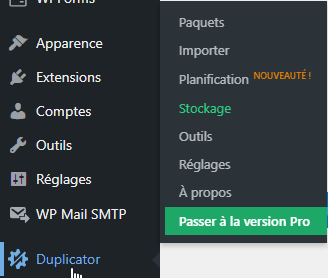
Ceci fait, un menu « Duplicator » se crée dans la barre latérale de menu de l’Admin WordPress :
Réglages
Cliquez sur Duplicator > Réglages.
Cela vous donne accès à 5 onglets :
- Général
- Vous y trouverez des réglages globaux, pour contrôler ce qui se passe lors d’une désinstallation du plugin, faire des stats, empêcher les annonces promotionnelles, gérer les envois d’emails, activer le débogage, gérer le fonctionnement lors de la création d’un « paquet » (et ignorer certains fichiers problématiques), gérer les fichiers CSS et JS
- Paquets
- Vous pouvez y choisir le mode SQL (mysqldump ou PHP), choisir un moteur de création d’archive (DupArchive ou ZipArchive), activer l’option « Network Keep Alive » au cas où la création d’archive dépasse les délais impartis par la configuration du serveur, changer le nom du fichier « installer.php », ou changer le format de date
- Stockage
- Vous pouvez y changer le chemin du répertoire où Duplicator stockera l’archive du site dupliqué, et désactiver le fichier .htaccess dans le répertoire de stockage
- Accès
- Réservés à la version Pro de Duplicator, ces réglages permettent un contrôle fin des droits d’accès à ses fonctionnalités de sauvegarde et migration, en fonction du rôle et des permissions des utilisateurs
- Licence
- Vous pouvez y renseigner votre clé de licence d’utilisateur Duplicator Pro
Outils
Cliquez sur Duplicator > Outils.
Cela vous permet de supprimer les fichiers d’installation, de vider le cache des fichiers d’archive générés par Duplicator, et d’obtenir des infos sur le serveur et les réglages de PHP, notamment à des fins de débuggage.
Paquets
On entre maintenant dans le vif du sujet : sur la page Duplicator > Paquets, vous pouvez créer un clone du site, en tant que sauvegarde ou pour migrer ce site vers un autre serveur.
Voyons chacun de ces scénarios d’usage en détail.
Duplicator comme plugin de sauvegarde (backup) de site WordPress
Duplicator peut réaliser des sauvegardes (en anglais backup) de votre site WordPress, soit en mode manuel, quand vous le voulez, soit en mode automatique, planifié, ce qui suppose qu’on ait fait quelques pré-réglages.
Sauvegarde manuelle
Pour effectuer une sauvegarde manuelle, rendez-vous sur la page Duplicator > Paquets, puis cliquez sur le bouton Créer un paquet.
Ce que Duplicator appelle un « paquet« , c’est une copie des éléments de votre site : soit tout ou partie des fichiers de WordPress, soit la base de données, soit les deux.
Ensuite, nommez votre paquet, par exemple « Sauvegarde [date] ».
Ensuite, cliquez sur Archive – vous constatez que le premier onglet Fichiers est activé – et choisissez :
- soit vous laissez l’option par défaut, All, qui inclura les fichiers + la base de données (et vous pouvez filtrer les fichiers pour en inclure et exclure certains)
- soit vous cochez l’option Database only, pour ne sauvegarder que la base de données
Avec Duplicator Pro, vous pourrez aussi sécuriser l’archive en lui appliquant un chiffrement AES-256.
Si vous souhaitez sauvegarder uniquement la base de données, alors cliquez sur l’onglet Base de données, et si vous voulez ne sauvegarder qu’une partie des tables, cochez-les dans la liste.
Par exemple, ci-dessous, ma sélection ne sauvegardera que 4 tables de la base de données :

A noter que les noms des tables suivis d’une astérisque (*) indiquent celles qui appartient au « core » de WordPress, qui sont particulièrement importantes. Les autres sont en général relatives à des extensions.
Cliquez ensuite sur Suivant : un scan se lance, il a pour but de repérer de potentielles erreurs. Si tout va bien, cliquer sur Création. Sinon, réglez les problèmes, puis cliquez sur re-scanner.
Enfin, après avoir cliqué sur Création, vous obtenez votre paquet, que vous pouvez télécharger.
Sauvegarde automatique dans le cloud
La sauvegarde dans le cloud implique d’avoir acheté une licence Duplicator Pro.
Elle permet de planifier la sauvegarde et de la stocker à distance sur divers services « cloud », par exemple :
- FTP / SFTP
- Google Drive
- Amazon S3
- Dropbox
- Microsoft OneDrive
La règle 3-2-1 : la sauvegarde qui sauve vraiment
Tant qu’on y est, un conseil de vieux routier : une sauvegarde WordPress stockée uniquement sur le serveur du site ne vaut pas grand-chose — si le serveur brûle, se fait pirater ou rend l’âme, la sauvegarde disparaît avec le site qu’elle était censée protéger.
D’où la règle classique dite 3-2-1 : conservez 3 copies de vos données (l’original + 2 sauvegardes), sur 2 supports différents, dont 1 hors site — précisément ce que permet le stockage cloud de Duplicator Pro, ou à défaut le téléchargement manuel régulier de vos paquets sur votre ordinateur. Dix minutes d’organisation qui, le jour du pépin, valent des semaines de travail perdu.
Visiter le site de Duplicator
Duplicator comme plugin de migration pour cloner un site
Pour cloner et migrer un site, la marche à suivre est similaire à celle d’une sauvegarde, moyennant quelques étapes supplémentaires.
(Attention : débutants, vous n’allez probablement rien comprendre aux concepts et aux outils nécessaires pour faire ces manips. Si vous avez besoin d’une aide pro, je propose un service de migration de site WordPress.)
D’abord, sur le site à cloner, créez un paquet contenant tous les fichiers et toute la base de données, puis téléchargez-le.
Quand c’est fait, uploadez les 2 fichiers (installer.php et l’archive) en FTP ou sFTP à la racine du répertoire dans lequel vous voulez recréer le clone.
Puis, tapez l’url du clone (si vous n’avez pas l’url définitive, une url technique temporaire fera l’affaire) et ajoutez-y /installer.php : par exemple si le nom de domaine du site migré est https://www.monsite.fr, alors rendez-vous à l’url https://www.monsite.fr/installer.php
Ceci va lancer la procédure d’exécution de l’installateur, qui va dézipper l’archive et recréer la base de données. Vous avez diverses options pour créer une base de données vierge avec un nouvel utilisateur, ou utiliser une BDD et un utilisateur existants. Le reste de la procédure est intuitif.
Avec Duplicator Pro, il est possible de cloner un site de serveur à serveur, sans avoir à déplacer les fichiers à la main par téléchargement sur votre ordi puis par FTP vers le serveur.
Pour migrer un site avec Duplicator, avec l’habitude, ça me prend entre 30mn et 1h (ça dépend si les réglages du serveur ou de PHP posent problème, auquel cas il faut passer du temps à les modifier, et de la taille du site qui peut excéder les limites, auquel cas il faut ruser et créer plusieurs paquets).
Test et avis
J’utilise Duplicator depuis 4 ans en tant que créateur de sites WordPress, essentiellement pour cloner mes sites de démo pour divers métiers, et les migrer vers les serveurs de mes clients.
En moyenne, Duplicator fonctionne très bien.
On rencontre des problèmes sur des serveurs qui laissent peu de contrôle, qui sont mal configurés, ou avec des clients qui n’ont pas les identifiants requis pour accéder aux ressources : ces soucis ne sont donc pas dûs à Duplicator.
Des sites de très grande taille – souvent mal gérés : base de données remplie de données obsolètes ou jamais optimisées, bibliothèques de médias remplis d’images non-optimisées de grande taille etc – vont poser des problèmes et nécessiter un travail de nettoyage et d’optimisation avant toute sauvegarde ou migration.
Une autre solution, ou une solution complémentaire quand le scan révèle des erreurs, est d’aller modifier la configuration du serveur et de PHP, par exemple pour augmenter la mémoire ou le « max execution time », le temps d’exécution des tâches.
Bref, Duplicator me semble être un très bon outil que j’utilise régulièrement, et donc je vous le recommande.
Duplicator face à ses concurrents
Comment se situe Duplicator face aux autres plugins de sauvegarde et migration WordPress ? Chacun a son terrain de prédilection :
- UpdraftPlus brille sur la sauvegarde automatique : sa version gratuite planifie déjà des sauvegardes vers le cloud, là où Duplicator réserve cette fonction à sa version Pro.
- All-in-One WP Migration séduit les débutants par sa simplicité (un export, un import, terminé), mais sa version gratuite plafonne la taille des imports, ce qui coince vite sur un site réel.
- Duplicator, lui, reste à mes yeux le plus solide pour le clonage et la migration : le paquet autonome avec son installer.php se déploie sur n’importe quel serveur, sans dépendre d’un WordPress déjà installé à l’arrivée.
En clair : pour de la sauvegarde planifiée pure à budget zéro, UpdraftPlus mérite le détour ; pour cloner et migrer sérieusement, Duplicator garde ma préférence — c’est bien pour ça que je m’en sers chaque semaine.
Questions fréquentes sur Duplicator
Duplicator est-il gratuit ?
Oui : la version Lite couvre la sauvegarde manuelle et la migration standard, ce qui suffit à beaucoup d’usages. La version Pro ajoute la planification, le stockage cloud, le chiffrement AES-256 et la migration directe de serveur à serveur.
À quelle fréquence sauvegarder son site WordPress ?
Calez la fréquence sur votre rythme de publication : quotidienne pour une boutique en ligne qui enregistre des commandes, hebdomadaire pour un site vitrine — et systématiquement une sauvegarde avant chaque mise à jour majeure de WordPress, du thème ou des plugins.
Que faire quand la création du paquet ou la migration échoue ?
Neuf fois sur dix, c’est une limite du serveur : mémoire PHP insuffisante ou temps d’exécution trop court. Augmentez ces valeurs dans la configuration PHP, nettoyez la base de données et les médias inutiles, et au besoin découpez le site en plusieurs paquets.
Une sauvegarde protège-t-elle du piratage ?
Elle permet de restaurer le site, à condition de restaurer une copie antérieure à l’infection — d’où l’intérêt de conserver plusieurs sauvegardes datées. Mais la sauvegarde ne remplace ni les mises à jour régulières ni les bonnes pratiques de sécurité : elle répare, elle ne prévient pas.
